Для бизнеса и контента · 9 мин чтения
Как подготовить фото товара для маркетплейса
Пошагово подготовьте фото товара для маркетплейса: фон, свет, кадрирование, ретушь и проверка изображения перед публикацией карточки товара.
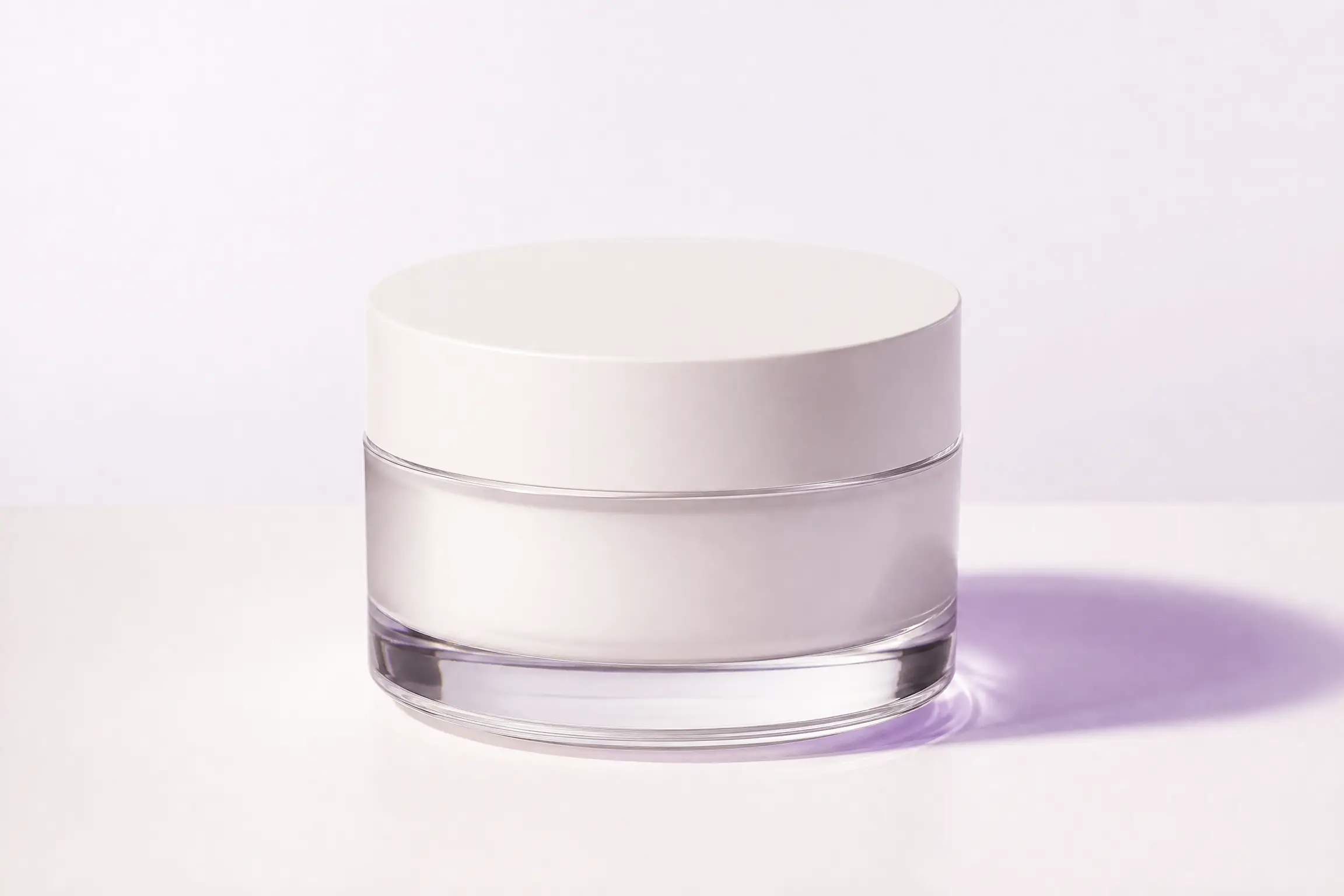
Фотография в карточке товара должна быстро отвечать на главный вопрос покупателя: что именно он получит и как выглядит продукт в реальности. Для этого не обязательно строить сложную студию или превращать снимок в рекламный плакат. Гораздо важнее аккуратный фон, понятная композиция, достаточная детализация и единый стиль всех изображений. Ниже — практический алгоритм подготовки фото, который помогает привести исходный кадр к формату карточки товара.
Определите задачу главного изображения
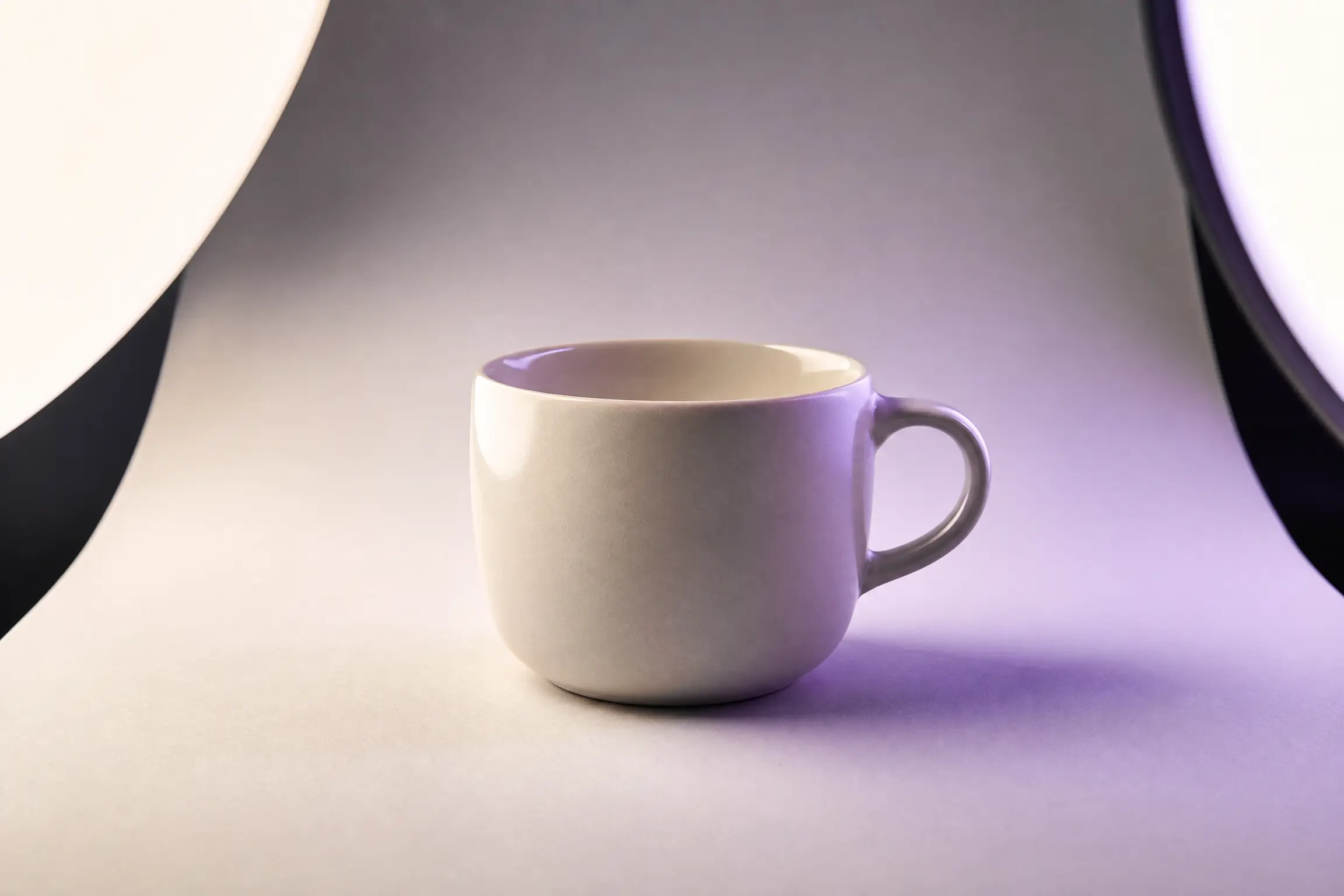
Начните с роли каждого снимка. Главное фото должно показывать сам товар без визуального шума: покупателю важно сразу увидеть форму, цвет и ключевую особенность. Дополнительные кадры могут демонстрировать детали, фактуру, комплектацию, размеры или сценарий использования. Не пытайтесь поместить всю информацию в один кадр: перегруженная фотография хуже читается в ленте и на экране смартфона.
Перед обработкой проверьте, нет ли в кадре случайных предметов, лишней упаковки или деталей интерьера, которые отвлекают внимание. Если товар продаётся комплектом, состав набора должен быть показан однозначно. Все элементы, видимые на фото, должны соответствовать описанию карточки.
Подготовьте фон и отделите товар от окружения
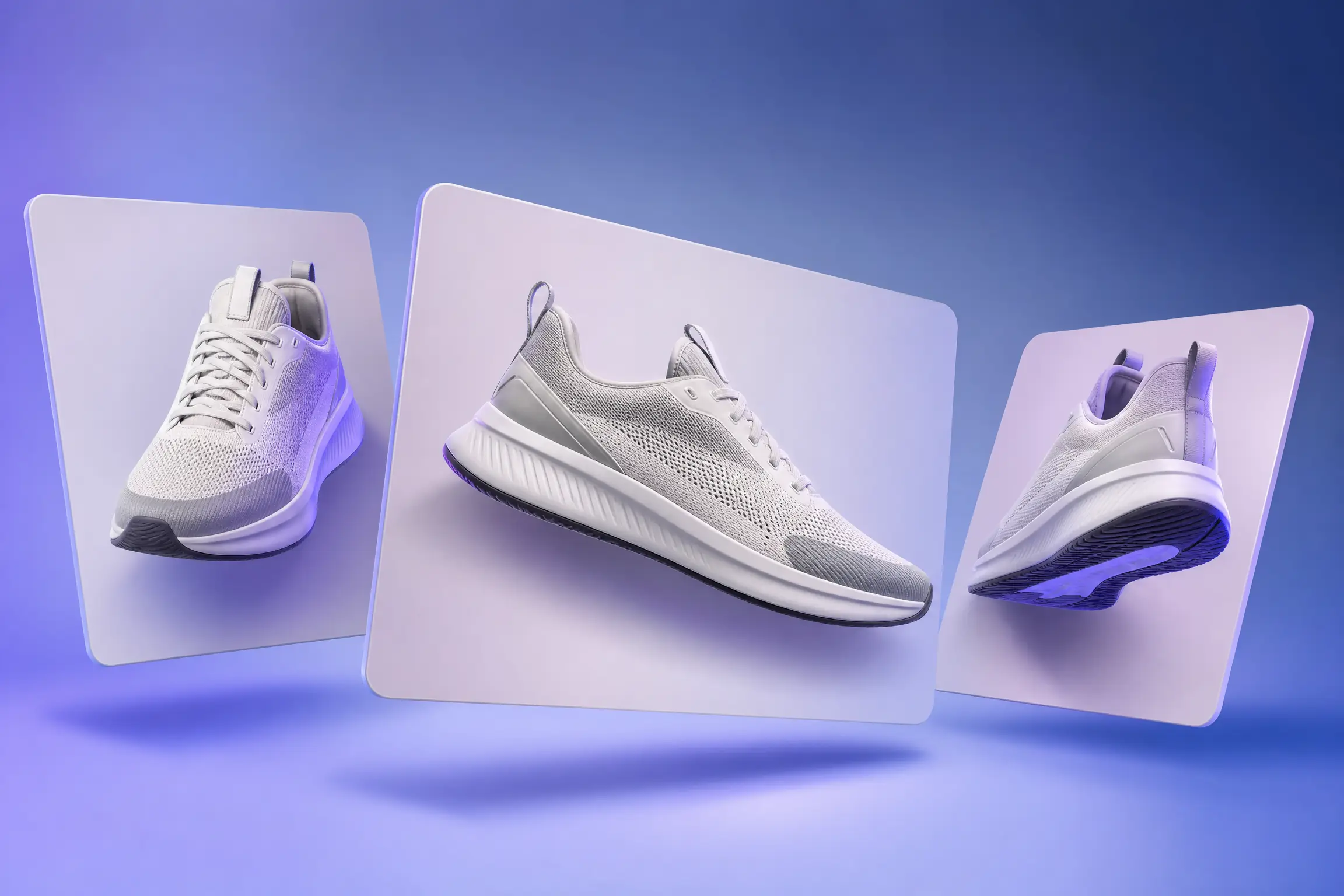
Для большинства товарных категорий подходит спокойный однотонный фон без складок, резких границ и заметных теней. Белый фон удобен, когда требуется нейтральная подача, но он не всегда оптимален: белый товар может потерять контур. В таком случае используйте очень светлый серый или другой ненавязчивый оттенок, который сохраняет границы объекта.
Если исходный снимок сделан дома или в магазине, аккуратно уберите фон и замените его на чистый. Важно сохранить естественный силуэт: края изделия не должны выглядеть рваными, а мелкие элементы — исчезать. Подробно о такой обработке рассказано в материале как убрать фон с фотографии. После замены проверьте, чтобы цвет фона одинаково выглядел на всех изображениях одной карточки.
Настройте свет, цвет и баланс белого
Свет должен раскрывать форму товара, а не создавать на нём случайные пятна. Слишком жёсткое освещение подчёркивает царапины и даёт резкие тени; недостаток света делает изображение мутным и лишает его объёма. При обработке исправьте явный цветовой оттенок, если белая поверхность выглядит синей или жёлтой, но не меняйте реальный цвет продукта ради более эффектной подачи.
Сравните обработанное фото с самим товаром при нейтральном освещении. Особенно внимательно проверяйте красные, синие и пастельные оттенки, а также цвет металла, кожи и текстиля. Перенасыщенная картинка может создать неверные ожидания и стать причиной вопросов после покупки.
Кадрируйте и выстройте композицию
Оставьте вокруг товара небольшой равномерный запас, чтобы объект не упирался в края после загрузки и отображался целиком в превью. При этом слишком большое пустое поле уменьшает товар на экране. Выравнивайте вертикали и горизонтали, если изделие снято фронтально. Для обуви, посуды, техники и косметики особенно заметны наклон и несимметричное кадрирование.
Сделайте серию кадров в одном масштабе и с похожей точкой съёмки. Главный вид можно дополнить крупным планом материала, фотографией обратной стороны и изображением комплектации. Такая последовательность помогает рассмотреть продукт без догадок и не заменяет описание, а поддерживает его визуально.
Уберите дефекты, не меняя товар
Ретушь уместна для удаления пыли, случайных бликов, мелких следов съёмки и нейтральных элементов, которые не относятся к продукту. Она не должна менять конструкцию, фактуру или пропорции изделия. Если на товаре есть важная особенность — шов, застёжка, маркировка, текстура поверхности, — оставьте её видимой.
Когда в кадр попал посторонний предмет, его можно удалить, сохранив естественную тень и перспективу. Для точечной коррекции пригодится ретушь фото для аккуратной карточки товара. После редактирования увеличьте изображение и проверьте контуры: искусственные ореолы вокруг товара особенно заметны на однотонном фоне.
Проверьте качество перед загрузкой
Сохраните исходник отдельно и работайте с копией. Перед публикацией откройте готовый файл на компьютере и смартфоне: так проще заметить мелкий текст, потерю деталей, слишком сильную резкость или неравномерный фон. Убедитесь, что изображение не стало размытым после экспорта, а логотипы и маркировка читаются без преувеличения их размера.
Краткий процесс подготовки выглядит так:
Отберите удачные исходные кадры и назначьте каждому роль.
Очистите фон, выровняйте композицию и скорректируйте свет.
Выполните деликатную ретушь без изменения свойств товара.
Проверьте цвет, края, детали и отображение на разных экранах.
Экспортируйте финальную копию в требованиях площадки.
Соберите единый визуальный стиль карточки
Последовательность изображений важна не меньше качества отдельного файла. Используйте одинаковую логику фона, масштаба и направления света. Если в одной карточке первое фото минималистичное, а следующее снято в тёмном интерьере, товар может восприниматься непоследовательно. Сценарные фотографии допустимы, если они действительно показывают использование продукта и не скрывают его основные свойства.
Перед публикацией сравните изображения рядом. Уберите кадры, которые повторяют друг друга, плохо объясняют товар или содержат визуальные несоответствия. Лучше небольшая, но информативная подборка, чем серия почти одинаковых фотографий.
FAQ
Можно ли использовать фото, снятое на телефон?
Да, если кадр резкий, хорошо освещён, показывает товар целиком и после обработки сохраняет его реальный внешний вид.
Какой фон выбрать для белого товара?
Используйте мягкий контрастный оттенок: светло-серый, кремовый или другой нейтральный фон, на котором хорошо читается силуэт.
Нужно ли добавлять надписи на главное фото?
Только если это разрешено правилами конкретной площадки и надпись действительно помогает понять предложение. Не закрывайте ею товар.
Что делать, если исходник слишком тёмный?
Попробуйте аккуратно поднять яркость и тени, затем проверьте шум, резкость и цвет. Если деталей недостаточно, лучше выбрать другой исходный кадр.
Подготовьте фото в PixelMind AI
Загрузите исходное изображение в PixelMind AI, чтобы быстро привести фон, композицию и ретушь к аккуратному виду. Перед сохранением сравните результат с реальным товаром и используйте готовый файл в карточке только после финальной проверки.
Читайте также: Для исправления цены, названия или другой надписи на карточке используйте изменение текста на фото.