Семейный архив

Реставрация старых фотографий нейросетью

Восстановите контраст, смягчите царапины и сделайте архивный снимок более читаемым, сохраняя его характер.

Читайте гайды
Реставрация старых фотографий нейросетью

Три шага

Простой путь к аккуратной версии

01

Сфотографируйте или отсканируйте снимок

02

Опишите повреждения и желаемый результат

03

Сохраните новую версию отдельно от оригинала

Что умеет инструмент

Возможности под вашу задачу

Реставрация старых фото возвращает повреждённым и выцветшим снимкам читаемость.

Восстановить выцветшее фото — вернуть контраст и насыщенность старому кадру.
Убрать царапины, пятна и заломы — очистить поверхность без потери сюжета.
Убрать шум и зернистость — обработать плёночные и архивные сканы.
Вернуть цвет чёрно-белым снимкам — аккуратная колоризация, где она уместна.
Улучшить детали лиц — сделать черты читаемыми, сохранив сходство.
Подготовить архив к печати или публикации — получить отдельную версию в высоком разрешении.

Практический разбор

Как решить задачу: реставрация старых фотографий нейросетью

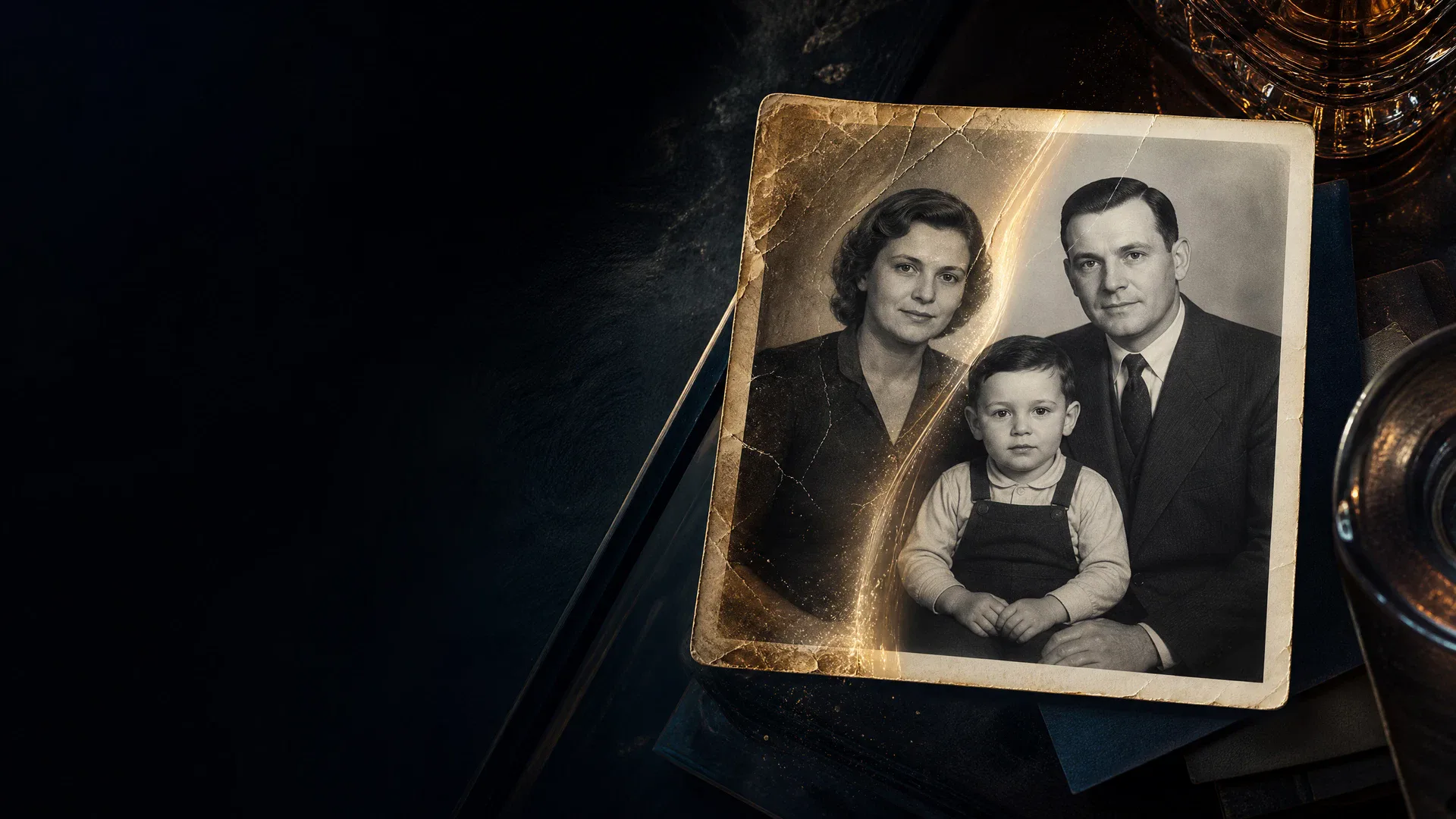
Реставрация старых фотографий направлена на бережную работу с архивным снимком: выцветанием, царапинами, пятнами, заломами и потерей контраста. Задача не в том, чтобы заменить историю новой картинкой, а в том, чтобы сделать исходник понятнее для семейного архива, цифровой копии или печати. Оригинал стоит хранить отдельно от любой обработанной версии. Главное в такой обработке — не спутать восстановление с фантазией: утраченные фрагменты нейросеть достраивает правдоподобно, но это всегда интерпретация, а не точная копия прошлого.

Подготовьте исходник и задачу

Лучший старт — ровный скан или аккуратная фотография снимка без бликов, пальцев и сильной перспективы. Очистите поверхность от пыли мягким способом до сканирования, но не пытайтесь исправлять сам бумажный оригинал агрессивными средствами. Если на фотографии есть надписи или важные лица, отметьте это в запросе: такие детали важнее декоративного улучшения.

Сформулируйте понятную команду

Опишите видимые повреждения и сохраните характер изображения. Например: «убери мелкие царапины и пыль, верни умеренный контраст, не меняй лица» или «сделай выцветший семейный снимок читаемее, сохрани зерно и одежду». Не просите сразу много художественных изменений: реставрация лучше работает как последовательность осторожных действий.

Проверьте качество результата

Сверяйте обработанный кадр с оригиналом, особенно на лицах, руках, датах и архитектурных деталях. Нейросеть может интерпретировать утраченные мелочи, поэтому результат не должен заменять первоисточник. Сохраните обе версии и проверьте файл в том размере, в котором планируете печать или отправку родственникам. При необходимости делайте отдельные версии для контраста и для цвета. Если на снимке есть даты, надписи или подписи, проверьте их отдельно — они должны оставаться читаемыми. Для чёрно-белых кадров колоризация должна быть сдержанной и не менять исходное настроение без явного запроса.

Работайте версиями

Первая версия результата — это основа для проверки направления. Сравните её с оригиналом и, если нужно, уточните одну конкретную деталь в следующей команде. Исходное фото не изменяется, поэтому к нему можно вернуться в любой момент.
Готовые формулировки

Что написать, чтобы получить нужный результат

Реставрация — единственный сценарий, где осторожность важнее результата. Каждая команда должна ограничивать вмешательство, иначе нейросеть «улучшит» лица до неузнаваемости.

Царапины и пыль
«убери царапины и пыль, не меняй лица и одежду, сохрани зерно плёнки»
Выцветший снимок
«верни умеренный контраст выцветшему фото, не осветляй лица, сохрани характер изображения»
Заломы и трещины
«восстанови участки на сгибах, продолжи фон, лица не трогай»
Осторожная колоризация
«добавь сдержанный естественный цвет чёрно-белому снимку, без ярких оттенков»
Читаемость надписи
«сделай надпись на обороте читаемее, не меняй сам текст»
Пятна от влаги
«убери жёлтые пятна, сохрани тон бумаги и детали одежды»

Рабочие сценарии

Как это выглядит на практике

Порядок действий здесь важнее набора инструментов: каждый следующий шаг делается только после проверки предыдущего.

Семейный архив

Коробка старых снимков, нужно оцифровать и привести в порядок.

  1. 1Сканируйте ровно, при рассеянном свете, без бликов и пальцев в кадре.
  2. 2Сохраните скан-оригинал отдельно и никогда не перезаписывайте его обработанной версией.
  3. 3Обрабатывайте по одному дефекту за версию: сначала пыль, потом контраст, потом цвет.
  4. 4Лица проверяйте отдельно и придирчиво: узнаваемость важнее гладкости.

Снимок под печать

Одна фотография для рамки или памятного альбома.

  1. 1Определите размер печати заранее и не увеличивайте сверх необходимого.
  2. 2Держите обработку сдержанной: на бумаге избыточная резкость видна сильнее, чем на экране.
  3. 3Сделайте пробную печать небольшого фрагмента до полного тиража.
  4. 4Расчёт разрешения — на странице улучшения качества.

Документ или снимок с надписями

На фото есть даты, подписи, номера.

  1. 1В каждой команде запрещайте менять текст: нейросеть охотно «дорисовывает» буквы.
  2. 2Проверяйте надписи на увеличении после каждой версии.
  3. 3Обработанную версию не выдавайте за оригинал — храните обе.

Если результат не тот

Разбор типичных проблем

Главная опасность реставрации не в том, что не получится, а в том, что получится слишком хорошо и перестанет быть правдой.

Лицо стало другим человеком

Почему так вышло. Черты были нечёткими, и нейросеть достроила их по вероятности.

Что сделать. Добавьте «не меняй лица» в каждую команду и сверяйте с оригиналом. Если черт не разобрать и глазом — восстановить их нечем.

Снимок выглядит новоделом

Почему так вышло. Убрано зерно, поднят контраст, добавлена резкость.

Что сделать. Попросите сохранить зерно и характер изображения — это часть подлинности.

Колоризация неестественная

Почему так вышло. Цвет назначен без ограничений.

Что сделать. Просите сдержанные натуральные оттенки и помните: цвет здесь всегда предположение, а не восстановление.

Пропала надпись или дата

Почему так вышло. Воспринята как дефект.

Что сделать. Перечислите, что нельзя трогать: «сохрани надпись в правом нижнем углу».

Появились детали, которых не было

Почему так вышло. Утраченный фрагмент достроен.

Что сделать. Ограничьте зону правки и не просите восстанавливать сильно повреждённые участки целиком.

Границы инструмента

Чего ждать не стоит

Реставрация — это интерпретация, а не машина времени. Всё, что было утрачено физически, нейросеть придумывает заново, и придумывает правдоподобно — именно поэтому результат опасно принимать за исторический документ. Храните оригинал и обработанную версию раздельно и подписывайте, какая из них какая. Для генеалогии, публикаций и любых работ с историческими источниками ссылаться нужно на скан оригинала.

Оригинал остаётся вашим ориентиром.

Каждая обработка создаёт отдельную версию. Сравнивайте результат с исходником, уточняйте фразу и сохраняйте лучший вариант.

FAQ

Вопросы о задаче

Можно ли восстановить очень старые фото?

Да, но результат зависит от исходника. Чем чётче скан, тем бережнее нейросеть восстановит детали.

Вернётся ли цвет чёрно-белым снимкам?

Нейросеть может предложить колоризацию, но она носит оценочный характер и не является исторически точной.

Насколько достоверна реконструкция?

Утраченные детали достраиваются правдоподобно, поэтому восстановленную версию стоит хранить отдельно от оригинала.

Чем отличается от обычного улучшения качества?

Реставрация работает с повреждёнными архивными снимками, а улучшение качества — с современными фотографиями.

Насколько достоверна восстановленная фотография?

Это интерпретация, а не восстановление. Всё утраченное физически нейросеть придумывает заново — правдоподобно, но заново. Храните скан оригинала отдельно и для генеалогии или публикаций ссылайтесь именно на него.

Почему после обработки лицо стало другим?

Если черты были нечёткими, они достраиваются по вероятности. Добавляйте «не меняй лица» в каждую команду и сверяйте результат с оригиналом. Если лицо не разобрать и глазом — восстановить его нечем.

Стоит ли раскрашивать чёрно-белое фото?

Можно, но цвет здесь всегда предположение, а не восстановление: одежда, глаза и фон подбираются по вероятности. Просите сдержанные натуральные оттенки и сохраняйте чёрно-белую версию тоже.

Сколько хранится результат?

Готовые результаты доступны в истории аккаунта 24 часа; сохраните нужную версию на устройство заранее.

Можно ли начать с телефона?

Да. Откройте PixelMind в мобильном браузере, загрузите исходное фото и сформулируйте одну конкретную задачу.

Совет по этой задаче

Проверьте результат перед скачиванием

Проверьте, что восстановление не добавило деталей, которых не было на исходнике. Царапины и пятна должны исчезнуть, но лица и черты — остаться узнаваемыми. Для чёрно-белых снимков сверьте, что колоризация выглядит естественно.