Для бизнеса и контента · 7 мин чтения
Как изменить одежду на фото нейросетью
Узнайте, как изменить одежду на фото нейросетью: подготовка снимка, выбор образа, точный промпт, проверка результата и советы по реалистичности.
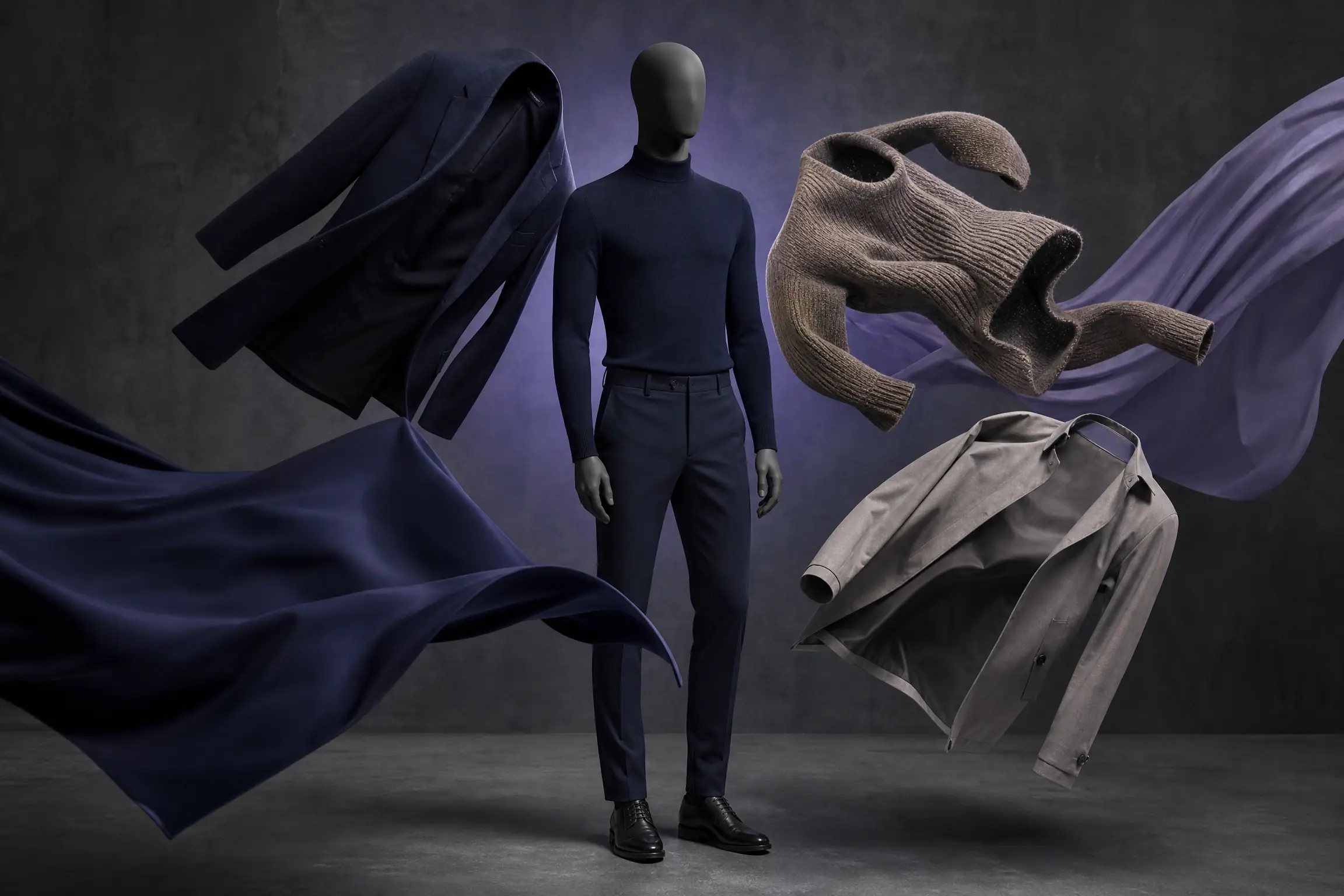
Изменить одежду на готовой фотографии можно без сложного монтажа и ручной прорисовки. Нейросеть анализирует изображение, выделяет область гардероба и создает новый вариант по текстовому описанию. Такой способ подходит, если нужно примерить другой стиль, подготовить несколько образов для соцсетей или понять, как будет выглядеть определенная вещь на человеке.
Главное — воспринимать результат как визуальную концепцию, а не как точную замену реальной примерки. Чем лучше исходный снимок и конкретнее запрос, тем естественнее будут посадка, складки и взаимодействие одежды со светом.
Для каких задач подходит замена одежды
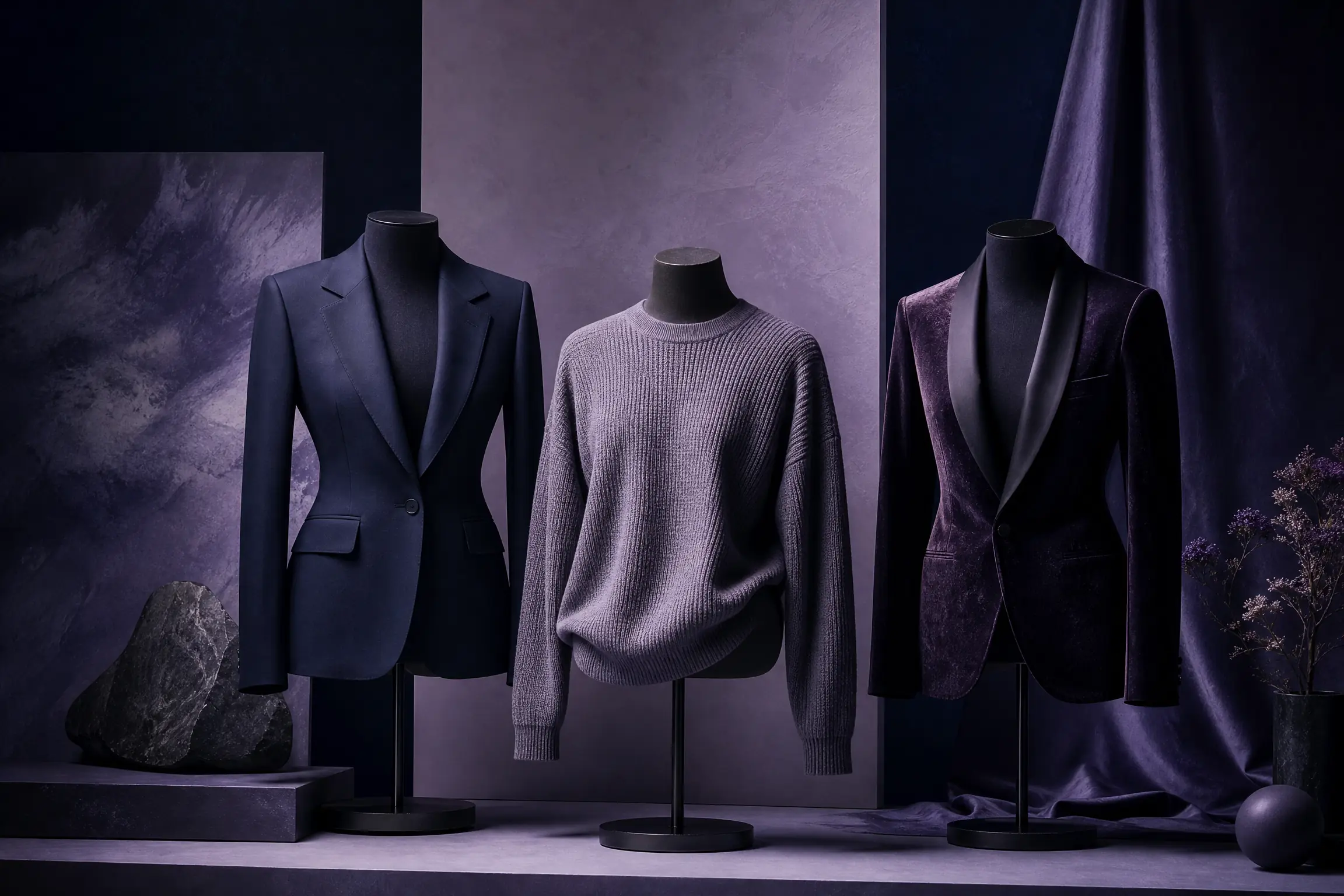
Редактирование одежды полезно в ситуациях, когда требуется быстро сравнить несколько образов на одной фотографии. Например, на портрете можно заменить повседневную футболку на рубашку, жакет или свитер, а на снимке в полный рост — попробовать другой силуэт, длину и цвет. Это помогает заранее сформулировать идею для фотосессии и подобрать направление для гардероба.
Инструмент также применяют для творческих образов: сценических костюмов, тематических съемок, винтажной стилизации или лаконичного делового стиля. При этом желательно сохранять исходную позу, лицо, руки и фон, если задача касается только одежды. Тогда сравнивать варианты будет проще.
Как подготовить исходную фотографию
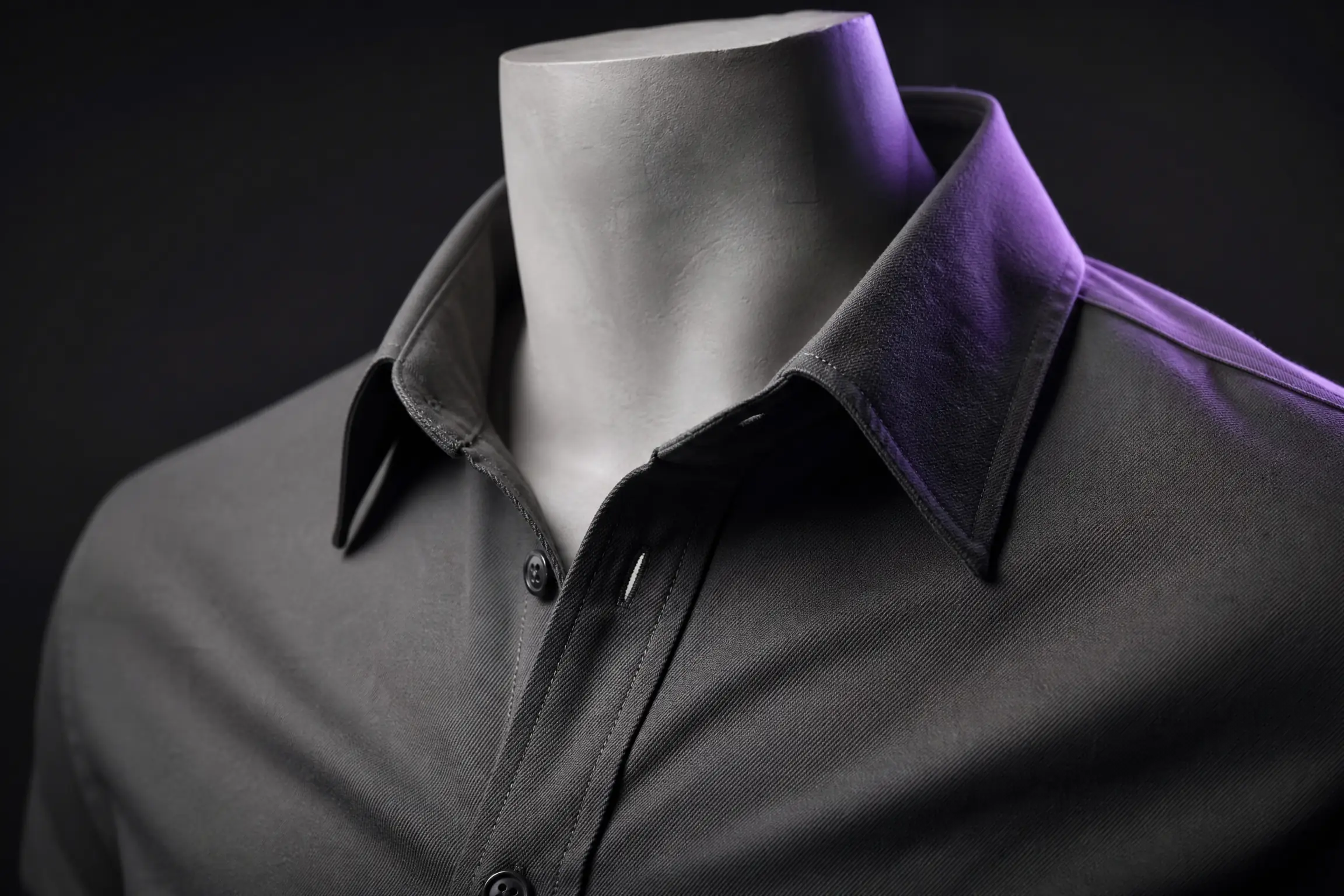
Для замены одежды выбирайте снимок, на котором нужная область хорошо видна. Желательно, чтобы человек не был закрыт сумкой, волосами, руками или крупными предметами. Резкие детали, равномерное освещение и достаточный размер кадра помогают нейросети точнее понять контуры тела и границы ткани.
Необязательно использовать студийный портрет. Подойдет обычная фотография, если на ней нет сильного размытия, цифровых артефактов и чрезмерных теней. Для образа в полный рост лучше выбрать кадр, где видны ноги и обувь, иначе при смене платья, брюк или верхней одежды пропорции могут выглядеть непоследовательно.
Как сформулировать запрос к нейросети
Запрос должен описывать не абстрактное «сделать моднее», а конкретный предмет и его характеристики. Укажите тип одежды, цвет, материал, длину, посадку и общий стиль. Например: «замени футболку на свободную льняную рубашку молочного цвета, сохрани позу, лицо, руки, фон и направление света».
Если нужен комплект, перечислите его по слоям: «темно-синий жакет поверх белой рубашки, прямые серые брюки, минималистичный деловой стиль». Для необычного результата добавьте контекст, но не перегружайте описание десятками деталей. Важнее всего обозначить, что именно следует изменить, а какие элементы фотографии нужно оставить без изменений.
Пошаговый процесс замены одежды
Загрузите четкую фотографию и выберите режим редактирования изображения.
Выделите одежду целиком или обозначьте область, которую нужно заменить.
Опишите новый предмет: фасон, цвет, ткань, длину и стиль.
Добавьте ограничения: сохранить лицо, волосы, позу, руки, фон и освещение.
Сгенерируйте несколько вариантов и выберите наиболее естественный.
Проверьте края изображения, детали ткани и соответствие первоначальной задаче.
Как сохранить реалистичную посадку и фактуру
Реалистичность зависит от согласованности нового предмета с позой человека. Если тело повернуто боком, лучше указать это в запросе и не требовать строго симметричного фасона. Для сидячей позы полезно описать естественные складки в области талии и локтей. Если рука лежит на одежде, попросите сохранить ее положение и корректно показать контакт с тканью.
Свет и цвет тоже должны совпадать с исходным кадром. На фотографии с теплым вечерним освещением холодный белый костюм может выглядеть неуместно, если не указать сохранение исходной световой атмосферы. После генерации внимательно рассмотрите воротник, пуговицы, швы, карманы и участки рядом с руками. Именно там чаще всего заметны неточности.
Что делать, если результат выглядит неестественно
Неудачный вариант не всегда означает, что исходная фотография непригодна. Сначала сократите запрос и оставьте только ключевые параметры. Слишком длинное описание может привести к смешению фасонов или случайной замене других деталей. Затем уточните маску: иногда проблема возникает потому, что в область редактирования попали волосы, шея или фон.
Полезно менять по одному параметру. Сначала добейтесь правильного силуэта, затем уточняйте цвет и материал. Если лицо или руки изменились, отдельно добавьте запрет на их редактирование. Для сложных предметов — например, пышного платья, пальто с поясом или одежды с принтом — попробуйте несколько итераций и выбирайте вариант, где геометрия ткани выглядит убедительно.
Как использовать готовый образ
Сгенерированную фотографию можно применять как референс для стилизации, moodboard или подготовки контента. Если изображение предназначено для каталога, рекламы или карточки товара, проверьте соответствие реальному изделию: цвет на экране, крой, фурнитура и фактура могут отличаться. Для маркетплейса также важны требования площадки к фону, формату и достоверности представления товара.
Если после смены одежды нужно привести в порядок весь кадр, можно дополнительно улучшить качество фото. А когда новый образ должен выглядеть как студийная съемка, пригодится замена фона на фото, но эти операции лучше выполнять последовательно, проверяя результат после каждого шага.
Частые вопросы
Можно ли изменить только верхнюю часть одежды?
Да. Выделите рубашку, футболку или жакет отдельно и укажите, что остальные элементы, включая брюки, руки и фон, нужно сохранить.
Изменится ли лицо при редактировании?
При точном выделении одежды лицо обычно можно оставить без изменений, но результат следует проверить. Добавьте в запрос прямое указание сохранить черты лица и волосы.
Можно ли перенести конкретную вещь на фотографию?
Если сервис поддерживает референсные изображения, используйте снимок вещи и опишите, как она должна выглядеть на человеке. Для точного соответствия проверьте детали вручную.
Подходит ли такая обработка для фотографии товара?
Она подходит для эскиза или визуальной идеи. Для коммерческой публикации убедитесь, что изображение честно отражает реальный товар и соответствует правилам площадки.
Попробуйте изменить одежду в PixelMind AI
Загрузите фотографию в PixelMind AI, сформулируйте желаемый образ и сравните несколько вариантов. Начните с одной понятной замены, сохраните лицо и фон, а затем постепенно уточняйте цвет, фасон и материал. Так вы быстрее получите аккуратный результат, который можно использовать как основу для нового визуального решения.
Читайте также: Изменение одежды — один из сценариев изменения фото с помощью ИИ: опишите нужную замену и укажите, какие черты человека и детали кадра нужно сохранить.