Гайды по ИИ · 8 мин чтения
Фотошоп с ИИ: возможности современного редактора
Разбираем, что умеет фотошоп с ИИ: удаление объектов, замена фона, генерация деталей, ретушь и улучшение снимков без сложной ручной работы.
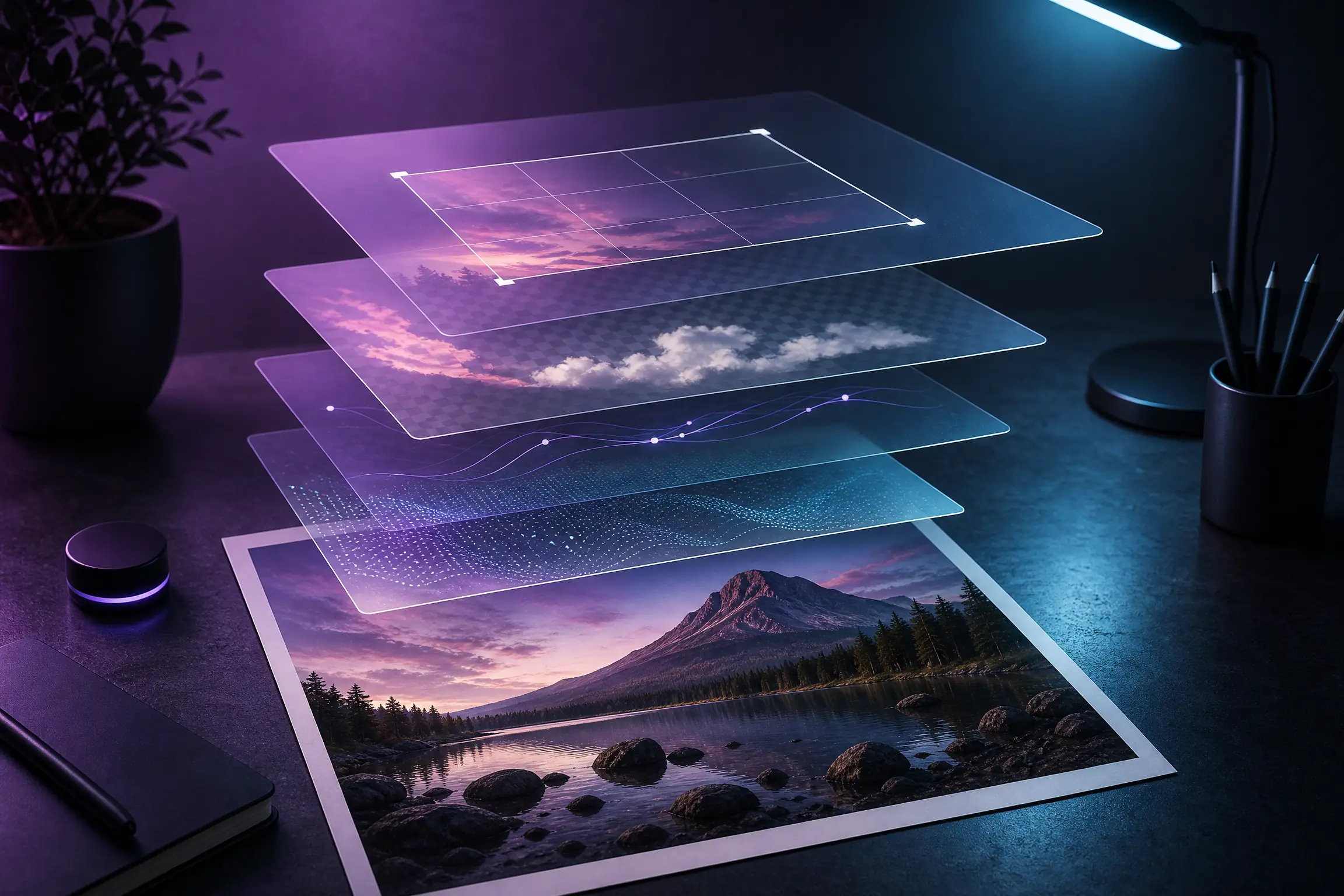
Фотошоп с искусственным интеллектом перестал быть инструментом только для профессиональных дизайнеров. Сегодня часть сложных операций можно выполнить обычным текстовым запросом или несколькими действиями мышью. Редактор анализирует изображение, выделяет объекты, предлагает варианты правок и помогает быстрее перейти от исходного снимка к готовой визуальной сцене.
При этом ИИ не отменяет роль человека. Он работает как помощник: ускоряет рутинные задачи, предлагает направление для эксперимента, но итоговое решение остаётся за пользователем. Поэтому важно понимать не только список функций, но и границы автоматической обработки.
Умное выделение объектов
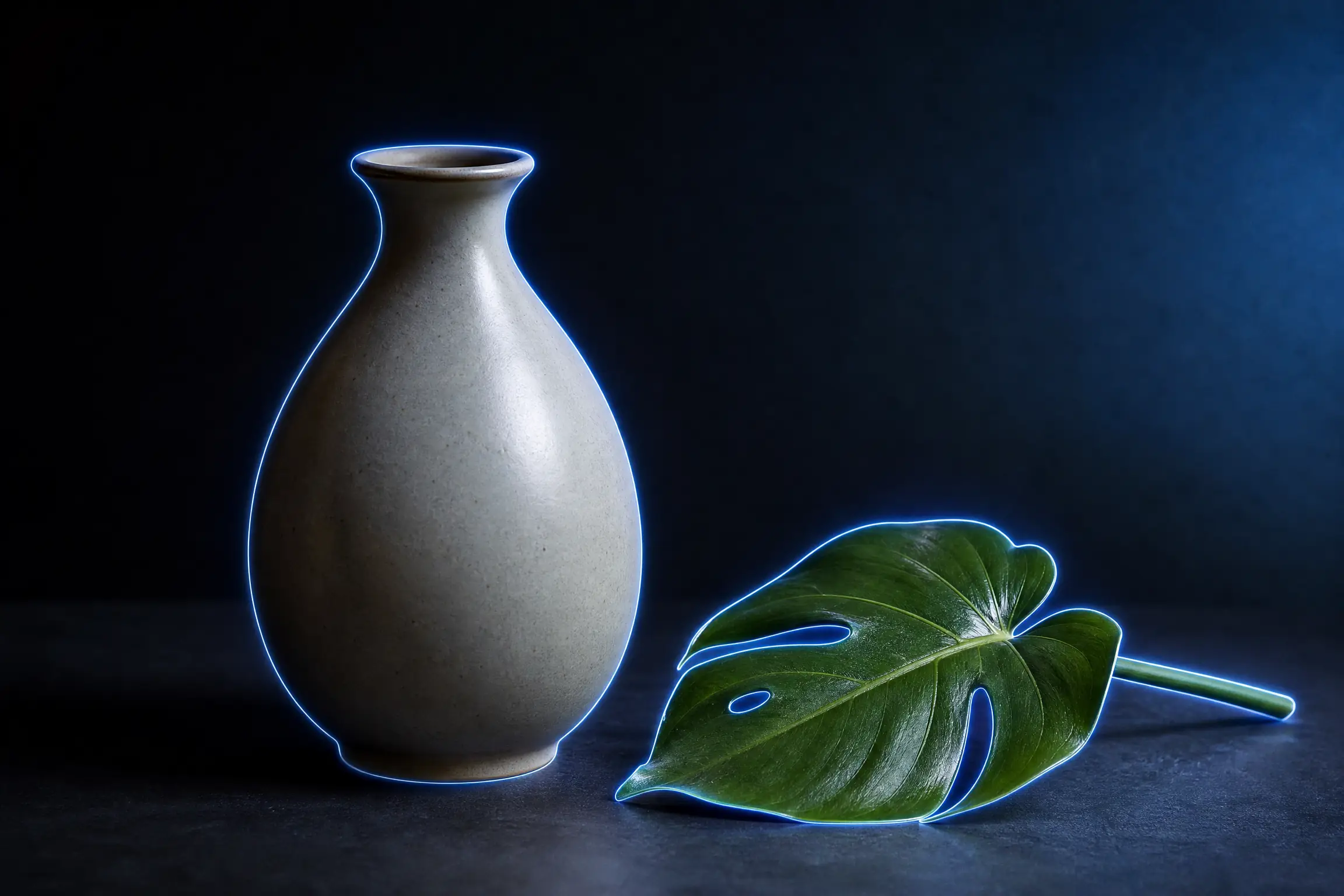
Одна из базовых возможностей современного редактора — распознавание предметов, людей, животных и фона. Вместо того чтобы аккуратно обводить контур вручную, пользователь может указать нужную область, а система уточнит границы по цвету, форме и контрасту. Это особенно удобно для портретов, предметной съёмки и изображений с несколькими объектами.
Точное выделение становится основой почти любой дальнейшей работы: замены фона, локальной коррекции, удаления детали или переноса элемента на другой слой. Если контур получился неточным, его можно доработать кистью и маской.
Генеративное удаление и добавление деталей
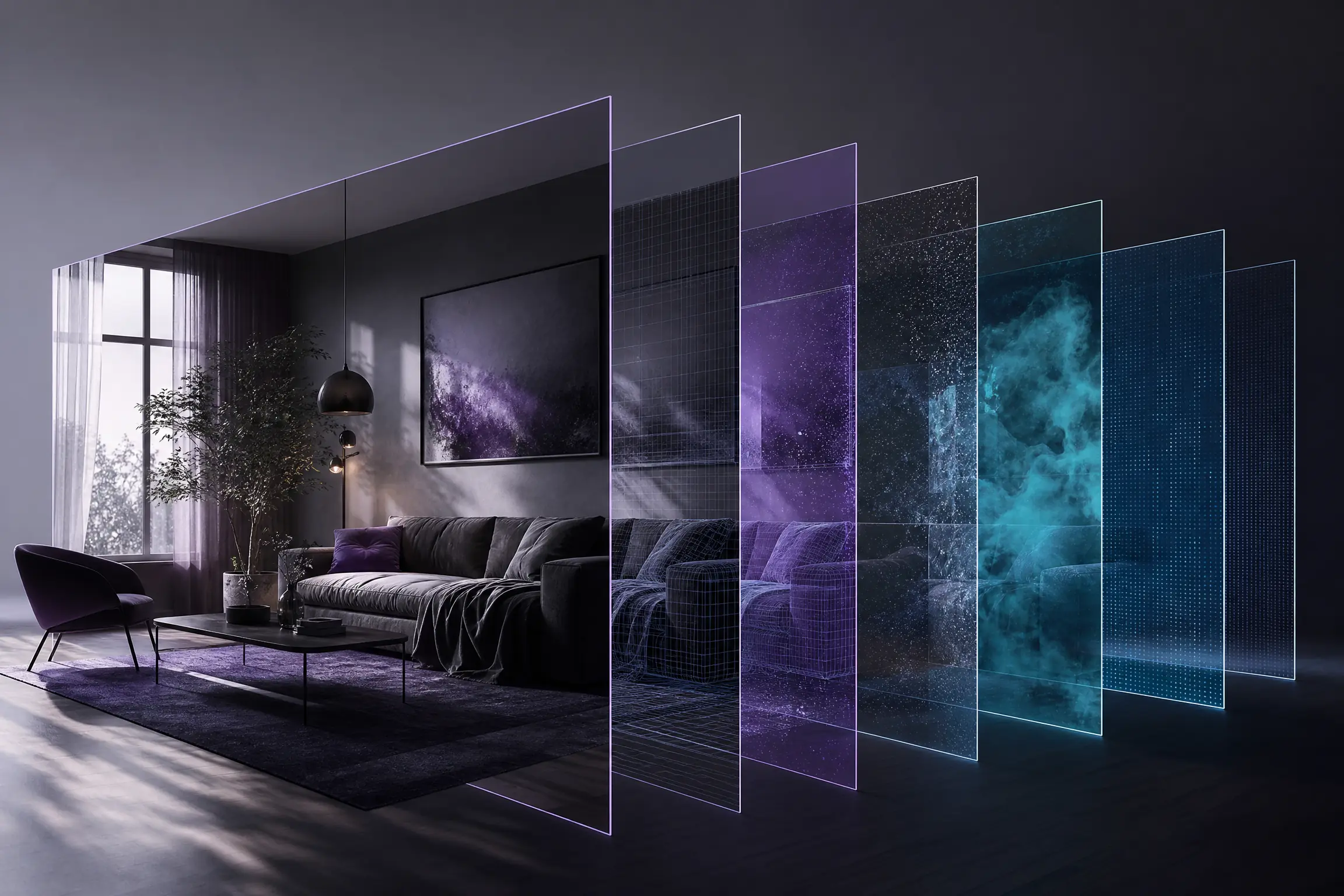
ИИ умеет восстанавливать участок изображения после удаления объекта. Редактор рассматривает окружающий контекст и заполняет свободное место текстурой, цветом и перспективными линиями, чтобы правка выглядела естественно. Такой подход подходит для случайных прохожих, проводов, пятен, лишних предметов в интерьере и небольших визуальных дефектов.
Генеративные функции могут также добавлять новые элементы по описанию. Например, в свободной области можно попросить создать туман, растительность, предмет декора или мягкое освещение. Чем точнее сформулирована задача и чем лучше согласованы тени, масштаб и перспектива, тем убедительнее результат. Для аккуратного удаления конкретных объектов можно использовать отдельный инструмент удаления объекта с фото.
Замена фона и расширение кадра
Фотошоп с ИИ способен отделить главный объект от окружения и заменить фон на нейтральный, студийный или сюжетный. Это полезно, когда исходная локация отвлекает внимание, выглядит неуместно или не соответствует задаче публикации. После автоматической замены необходимо проверить края волос, полупрозрачные детали, отражения и контактные тени.
Интеллектуальное расширение кадра решает другую задачу: достраивает пространство за пределами исходных границ. Так горизонтальный снимок можно подготовить к вертикальному формату, а тесный портрет — сделать более свободным по композиции. Однако расширение не должно менять смысл фотографии без необходимости: вымышленные детали лучше воспринимать как дизайнерский приём, а не как документальное продолжение сцены.
Ретушь портрета без потери естественности
Автоматическая ретушь помогает выровнять тон кожи, уменьшить заметность временных несовершенств и скорректировать локальные области. Главное правило — сохранять индивидуальные черты лица и фактуру. Слишком сильное сглаживание делает кожу пластиковой, а чрезмерное изменение формы превращает коррекцию в неузнаваемую переработку.
Практичный подход — начинать с небольшой интенсивности, сравнивать результат с оригиналом и работать по отдельным зонам. ИИ удобен для первичной обработки, но финальные переходы, блики и цвет кожи стоит проверять вручную, особенно если фотография предназначена для портфолио или делового профиля.
Улучшение качества и подготовка к публикации
Интеллектуальные алгоритмы могут помочь восстановить читаемость мягкого или небольшого изображения: подчеркнуть контуры, уменьшить заметность шума, аккуратно усилить локальный контраст. Это не превращает любой исходник в снимок высокого качества, поэтому лучше начинать с максимально резкого оригинала.
После обработки важно проверить изображение в размере, в котором его увидит аудитория. На экране телефона мелкие артефакты могут быть незаметны, а при крупной печати проявиться. Для комплексной подготовки исходника пригодятся рекомендации из материала как улучшить качество фото.
Как работать с ИИ по понятному процессу
Чтобы автоматические функции не превращали редактирование в случайный перебор вариантов, придерживайтесь короткой последовательности:
Определите задачу и сохраните оригинал отдельно.
Сделайте выделение или маску, ограничив область генерации.
Сформулируйте нейтральный запрос без лишних деталей.
Сравните несколько вариантов и выберите наиболее естественный.
Проверьте края, свет, тени, перспективу и масштаб.
Выполните финальную цветокоррекцию и экспортируйте копию.
Такой порядок помогает отделить творческий выбор от технической проверки. Если результат неудачен, проще изменить одну операцию, не переделывая весь проект.
Что ИИ пока не делает за пользователя
Автоматизация не понимает задачу так же полно, как автор, который знает историю снимка, аудиторию и ограничения бренда. Она может ошибиться в мелких деталях, повторить текстуру, нарушить геометрию или создать объект, который выглядит правдоподобно, но не соответствует реальности. Поэтому изображения для документов, каталогов и коммерческих материалов требуют особенно внимательной проверки.
Кроме того, хороший результат зависит от исходного файла и корректной постановки задачи. ИИ не заменяет композицию, чувство меры и понимание света. Он сокращает количество технических шагов, но не освобождает от визуального контроля.
FAQ
Подходит ли фотошоп с ИИ новичкам?
Да. Простые операции доступны без глубокого знания инструментов, но базовое понимание слоёв, масок и качества изображения поможет контролировать результат.
Можно ли полностью заменить фон одной командой?
Автоматическая замена возможна, однако края объекта, тени и отражения обычно требуют проверки и иногда ручной доработки.
Безопасно ли удалять людей и предметы с фотографии?
Для личных и творческих задач — при соблюдении прав на изображение. В документальных материалах нельзя выдавать существенно изменённый кадр за оригинал.
Что делать, если генерация выглядит неестественно?
Уменьшите область правки, уточните запрос, проверьте освещение и попробуйте другой вариант, сохранив предыдущую версию.
Попробуйте обработку в PixelMind AI
Если нужно быстро убрать лишний объект, заменить фон, улучшить снимок или подготовить визуал к публикации, начните с PixelMind AI. Сформулируйте задачу простыми словами, загрузите изображение и оцените результат до финального сохранения. Используйте ИИ как аккуратного помощника — тогда автоматизация ускорит работу, не лишая вас контроля над изображением.
Читайте также: Для быстрого изменения существующего фото без ручной работы со слоями попробуйте изменение фото по описанию.