Гайды по ИИ · 7 мин чтения
Как написать промпт для редактирования фото
Узнайте, как составить точный промпт для редактирования фото: структура запроса, примеры формулировок, типичные ошибки и советы для PixelMind AI.
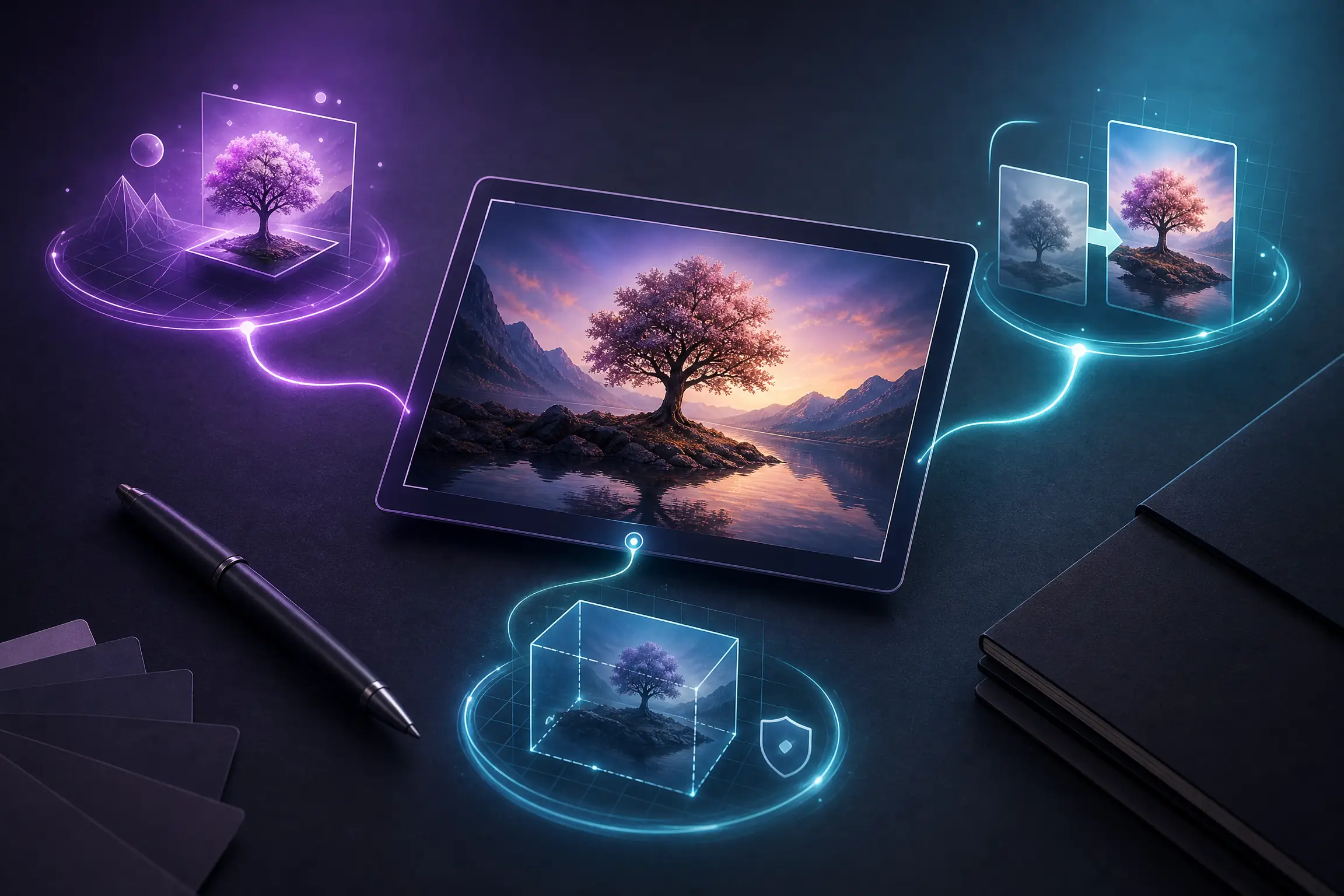
Хороший промпт для редактирования фото — это не длинное описание ради объёма, а понятное техническое задание для нейросети. В нём важно обозначить, что нужно изменить, какую область изображения затронуть и каким должен быть итоговый результат. Чем точнее сформулирован запрос, тем меньше случайных изменений появится на готовой фотографии.
Определите главную задачу
Начните с одного конкретного намерения. Например: убрать лишний предмет, заменить фон, изменить цвет одежды, восстановить детали или сделать изображение светлее. Не стоит объединять в одну фразу множество независимых действий: нейросеть может неверно расставить приоритеты. Если требуется сложная обработка, разбейте её на несколько последовательных запросов.
Полезно сформулировать задачу в виде простой конструкции: «изменить X, сохранив Y». Так вы одновременно указываете объект редактирования и элементы, которые должны остаться неизменными. Например: «убрать чашку со стола, сохранив текстуру деревянной поверхности и естественные тени».
Опишите объект и его расположение
Слово «предмет» может быть недостаточно точным, особенно если на снимке несколько похожих объектов. Назовите нужную деталь: «красный рюкзак слева от человека», «провод над дверью» или «пятно на рукаве». Уточнение положения помогает модели выбрать правильную область и не затронуть соседние элементы.
Если объект частично закрыт, имеет необычную форму или сливается с фоном, добавьте визуальные признаки. Можно указать цвет, материал, размер и взаимное расположение: «небольшая металлическая табличка в правой верхней части стены». Такие детали делают инструкцию однозначнее.
Укажите желаемое изменение
Глагол должен описывать результат, а не общий процесс. Формулировка «улучшить фотографию» слишком расплывчата. Лучше написать: «сделать лицо немного светлее», «заменить серое небо на мягкое голубое» или «удалить прохожего на заднем плане».
Для изменения цвета указывайте оттенок и характер поверхности. Для добавления объекта опишите его масштаб, положение и взаимодействие со светом. Если нужно убрать деталь, полезно попросить естественно восстановить фон, узор или фактуру на освободившемся месте.
Сохраните идентичность и композицию
При портретной обработке отдельно обозначьте, что нельзя менять. Это могут быть черты лица, выражение, поза, причёска, возраст и пропорции. Для предметной фотографии перечислите важные свойства товара: форму, логотип, маркировку и цвет.
Также можно зафиксировать композицию: «не менять кадрирование», «сохранить положение человека», «не сдвигать горизонт» или «оставить исходную перспективу». Такие ограничения особенно важны, когда редактирование должно выглядеть незаметно, а не превращать снимок в новую сцену.
Добавьте стиль и технические ограничения
Если вам нужен определённый визуальный характер, опишите его простыми словами: естественный дневной свет, мягкий контраст, нейтральная цветокоррекция, реалистичная текстура или аккуратная журнальная ретушь. Не смешивайте несколько противоречивых стилей в одном запросе.
Технические ограничения помогают избежать нежелательного результата. Укажите: «без лишних объектов», «без текста», «без водяных знаков», «без размытия важных деталей». Для коммерческих изображений можно попросить чистый фон, аккуратные края и реалистичные тени. Если задача связана с карточкой товара, пригодится отдельный материал о том, как подготовить фото для маркетплейсов.
Используйте понятную структуру промпта
Удобный промпт можно составить из пяти частей: действие, объект, область, желаемый результат и ограничения. Необязательно оформлять их списком, но все важные сведения должны присутствовать в одной логичной инструкции.
Краткий процесс:
Назовите основное изменение.
Уточните объект и его расположение.
Опишите желаемый вид результата.
Перечислите элементы, которые нужно сохранить.
Добавьте запреты и проверьте формулировку.
Например: «Удалите человека в зелёной куртке на заднем плане справа. Естественно восстановите стену и тени, сохраните главного героя, перспективу и исходное освещение. Не добавляйте новые предметы и не меняйте кадрирование».
Проверяйте результат по частям
Если итог отличается от замысла, не переписывайте всё сразу. Сначала определите, что именно пошло не так: изменился объект, нарушилась тень, появился лишний элемент или была затронута внешность человека. Затем скорректируйте только соответствующую часть промпта.
Полезно использовать последовательные уточнения: сначала убрать объект, затем восстановить фактуру, после этого настроить свет. Такой подход позволяет лучше контролировать изображение. Для отдельной коррекции лица, кожи или мелких дефектов можно обратиться к странице ретуши фото, не смешивая разные поисковые задачи в одном запросе.
Частые ошибки в промптах
Первая ошибка — абстрактные слова без измеримого визуального смысла: «сделайте красиво», «повысьте качество», «придайте дорогой вид». Вторая — отсутствие указания на место редактирования. Третья — слишком много действий, не связанных между собой. Четвёртая — противоречивые требования, например одновременно «сохранить все тени» и «полностью убрать объём».
Ещё одна проблема — попытка описать несуществующую деталь вместо того, чтобы опираться на исходное фото. Перед отправкой запроса проверьте, видит ли нейросеть нужный объект, и укажите его так, как он реально выглядит на снимке.
FAQ: вопросы о промптах для фото
Нужно ли писать промпт на английском?
Нет. Используйте язык, на котором вам проще точно описать задачу. Главное — ясность, конкретика и последовательность требований.
Какой длины должен быть промпт?
Такой, чтобы в нём были действие, объект, результат и ограничения. Короткий точный запрос лучше длинного текста с повторениями.
Можно ли менять несколько объектов сразу?
Можно, если они связаны одной задачей. Для независимых изменений обычно удобнее применять отдельные запросы.
Что делать, если нейросеть меняет лицо?
Добавьте прямое ограничение: сохранить черты лица, выражение, возраст, позу и пропорции. Также уберите из промпта лишние стилистические указания.
Попробуйте редактирование в PixelMind AI
Сформулируйте задачу по этой структуре и протестируйте её в PixelMind AI. Начните с одного изменения, внимательно сравните результат с исходником и уточняйте промпт небольшими шагами. Так вы быстрее получите естественное редактирование, сохранив композицию, детали и смысл фотографии.
Читайте также: Для практической правки готового снимка по такому промпту откройте изменение фото с помощью ИИ. Если команда касается только надписи, используйте изменение текста на фото.