Гайды по ИИ · 9 мин чтения
Как сохранить естественное лицо при AI-ретуши
Узнайте, как ретушировать портрет с помощью AI без эффекта маски: сохраняйте текстуру кожи, мимику, пропорции и узнаваемые черты лица.
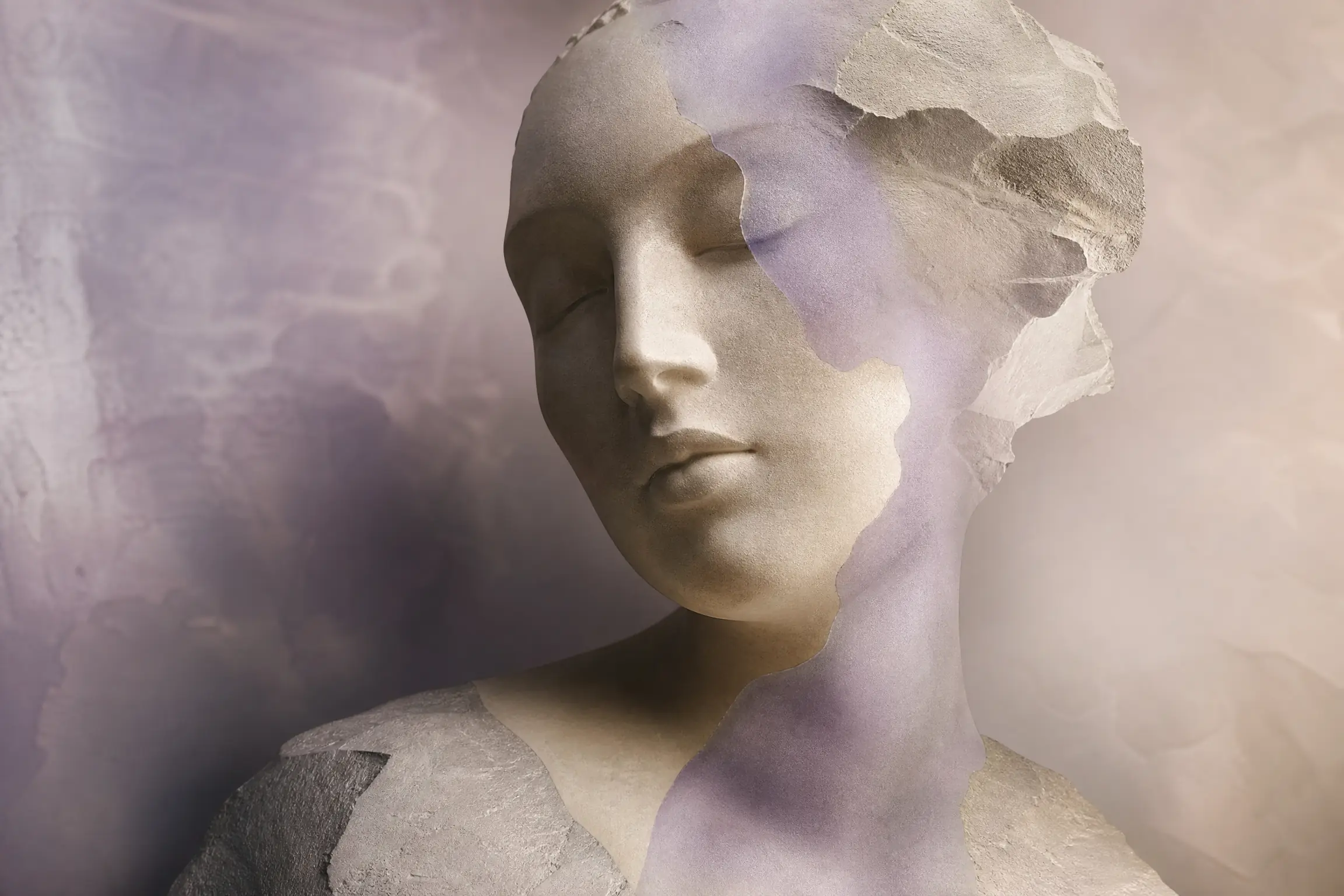
AI-ретушь помогает быстро привести портрет в порядок, но автоматическая обработка не всегда выглядит убедительно. Если усилить эффект без контроля, кожа становится пластиковой, глаза — чрезмерно яркими, а лицо теряет индивидуальность. Естественный результат строится не на максимальном сглаживании, а на аккуратном исправлении того, что отвлекает от человека. В этой статье разберём, как сохранить живую фактуру, мимику и узнаваемые черты при обработке портрета в PixelMind AI.
Начните с цели, а не с фильтра
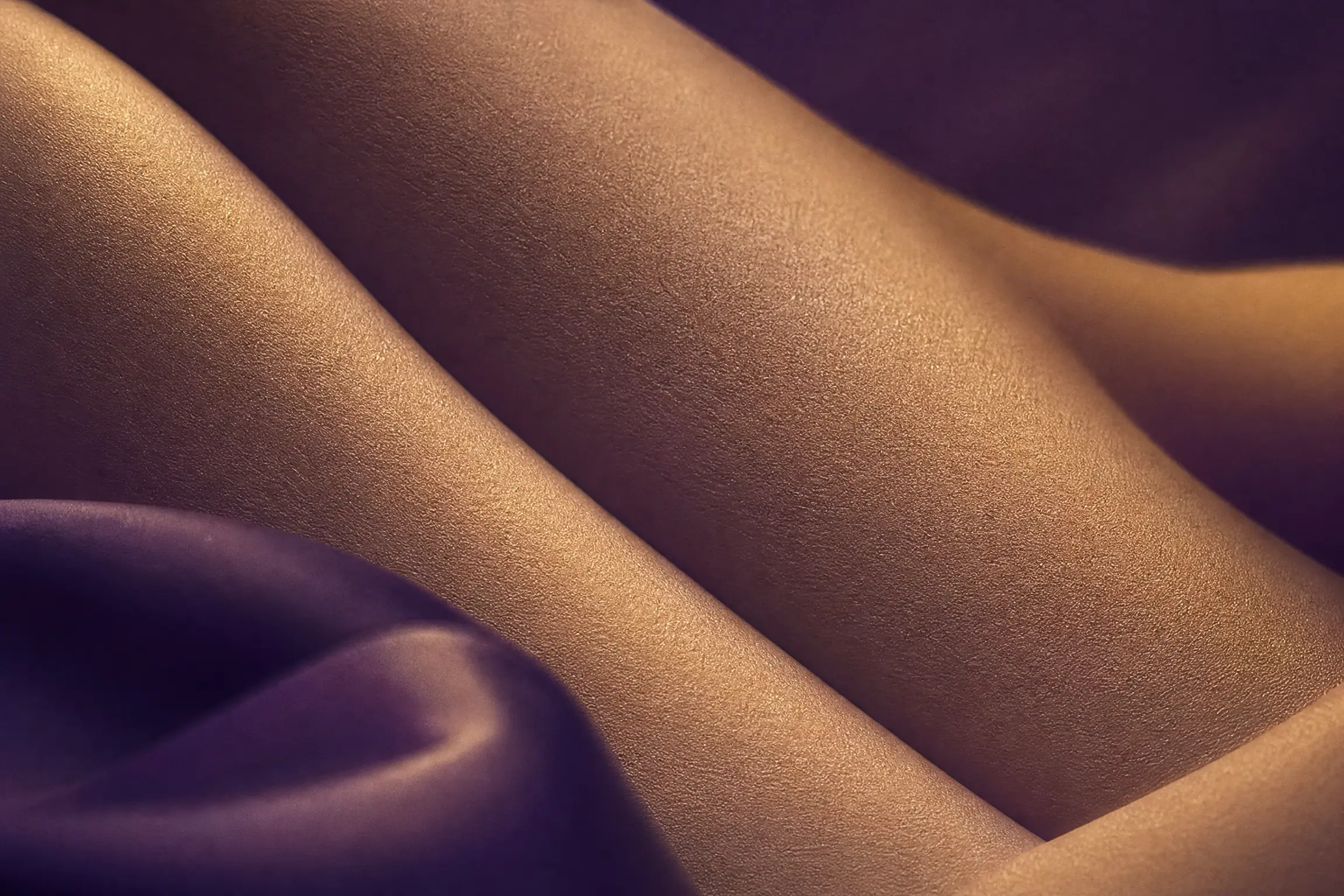
Перед ретушью определите, какую задачу нужно решить. Удалить временное покраснение, смягчить следы усталости и поправить небольшой дефект — не то же самое, что полностью менять внешность. Чем точнее сформулирована цель, тем меньше соблазн применить сильную обработку ко всему лицу.
Полезно мысленно разделить портрет на две зоны. К временным особенностям относятся случайные высыпания, мелкие царапины на снимке, покраснения и следы недосыпа. Постоянные признаки — форма носа, складки, родинки, асимметрия улыбки и естественная текстура кожи. Первую группу можно корректировать смелее, а вторую лучше сохранять.
Сохраняйте текстуру кожи
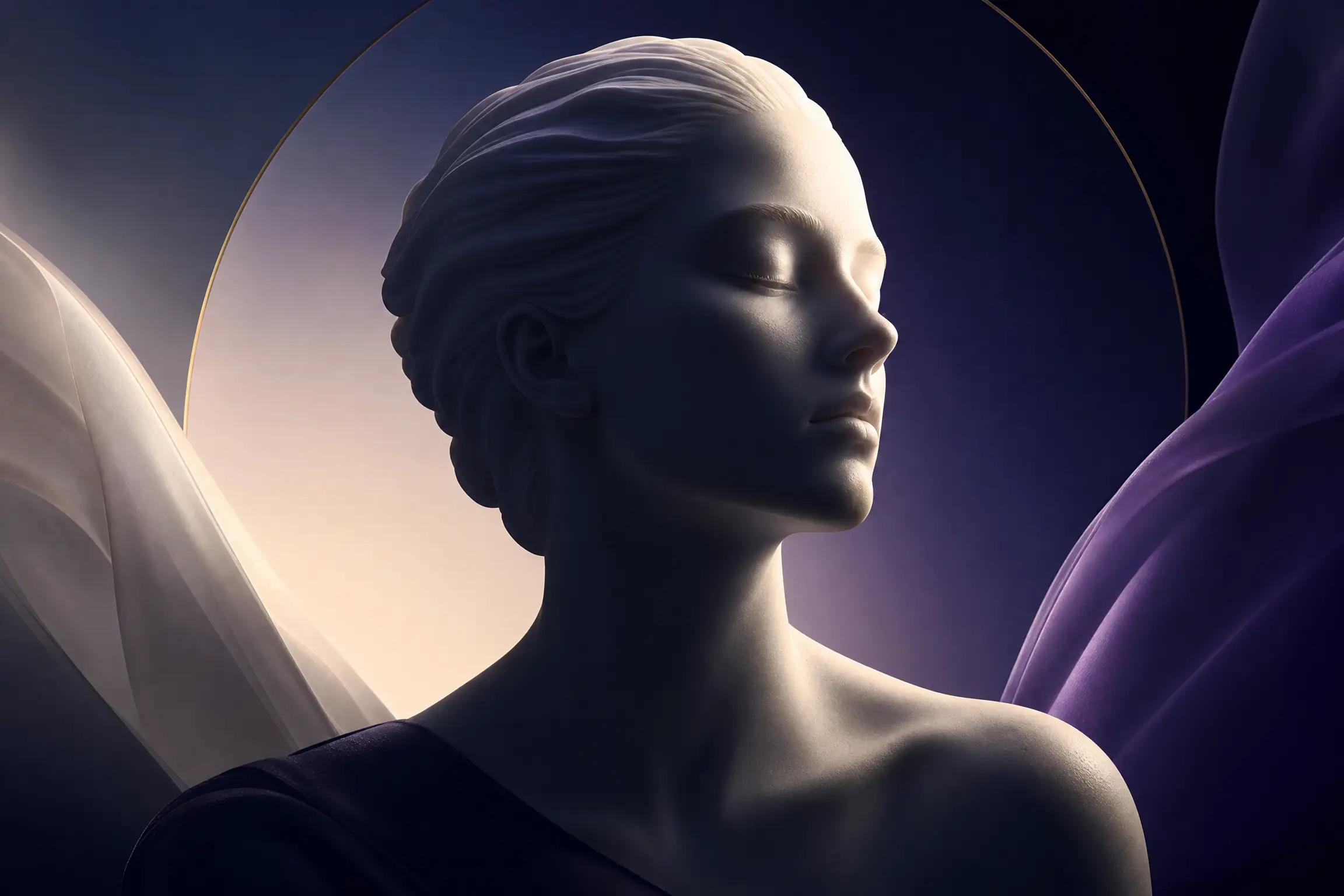
Главный признак неестественной ретуши — однородная кожа без пор, тонких линий и небольших различий оттенка. Такие детали делают лицо объёмным и помогают зрителю воспринимать его как настоящее. Поэтому не стоит стремиться к идеально гладкой поверхности.
Лучше ослаблять заметные дефекты локально, оставляя часть исходной текстуры. Особенно осторожно обрабатывайте лоб, нос и щёки: на этих участках равномерное размытие быстрее всего выдаёт вмешательство. Если портрет предназначен для публикации, сначала оцените его в размере, в котором его увидит аудитория. При уменьшении снимка мелкие несовершенства часто становятся почти незаметными сами собой.
Контролируйте силу изменения черт
Генеративные инструменты могут не только очищать изображение, но и незаметно менять форму губ, подбородка или глаз. Даже небольшое изменение пропорций способно сделать человека менее узнаваемым. Для естественной ретуши используйте AI как помощника по восстановлению и коррекции, а не как средство создания нового лица.
Проверяйте симметрию после каждого заметного изменения. Сравнивайте обработанный результат с оригиналом по линии бровей, положению уголков рта и форме лица. Если выражение стало спокойнее, но исчезла характерная мимика, эффект нужно ослабить. Хорошая ретушь поддерживает исходное впечатление от снимка, а не заменяет его.
Работайте с глазами и зубами умеренно
Глаза и улыбка привлекают внимание, поэтому перебор здесь особенно заметен. Чрезмерное осветление белков глаз создаёт холодный, отредактированный вид. Слишком белые зубы также выглядят чужеродно, особенно если окружающие оттенки фотографии тёплые.
Сохраняйте естественный цвет и небольшие различия между участками. Цель коррекции — убрать отвлекающий фактор, а не сделать детали ярче всех остальных. При обработке глаз следите, чтобы не менялись их размер, направление взгляда и характерная форма век. Для улыбки важнее чистый, правдоподобный тон, чем максимальная белизна.
Учитывайте свет и цвет снимка
Лицо нельзя ретушировать отдельно от освещения. На портрете с мягким тёплым светом кожа может иметь золотистый оттенок, а на снимке у окна — более холодный. Если AI выравнивает цвет без учёта общей сцены, лицо начинает выглядеть наклеенным поверх фотографии.
Сначала оцените баланс белого и общий контраст, затем переходите к локальным исправлениям. Не осветляйте лицо сильнее, чем фон и одежду, если этого не требует исходный световой рисунок. Тени под скулами, у носа и под подбородком помогают сохранить объём, поэтому их полное удаление обычно ухудшает результат.
Используйте короткий контролируемый процесс
Последовательность действий помогает не потерять исходный характер портрета:
Загрузите оригинал и определите только необходимые исправления.
Выполните мягкую коррекцию кожи и локальных дефектов.
Проверьте глаза, зубы, контуры и пропорции лица.
Сравните результат с оригиналом при том же масштабе.
Уменьшите силу эффекта, если исчезли текстура или мимика.
Сохраняйте исходный файл отдельно и не перезаписывайте его. Так вы сможете вернуться на шаг назад и сравнить несколько вариантов без потери деталей.
Когда нужна не ретушь, а другая обработка
Иногда проблема портрета связана не с лицом. Низкая резкость, шум или сильное сжатие требуют улучшения самого изображения; в таком случае пригодится улучшение качества фото. Если на снимке есть случайный предмет, который привлекает больше внимания, его стоит убрать отдельно, не усиливая ретушь лица — для этого подойдёт удаление объекта с фото.
Такое разделение задач помогает сохранить естественность. Когда один инструмент пытается одновременно восстановить детали, изменить свет и скорректировать черты, возрастает риск непредсказуемого результата. Обрабатывайте каждую проблему тем способом, который соответствует её природе.
Как оценить готовый портрет
Проверьте фотографию не только крупным планом. На большом увеличении видны мелкие переходы и края масок, но в обычном размере важнее общее впечатление. Лицо должно сочетаться с шеей, волосами, ушами и фоном; оттенок кожи не должен резко отличаться от остальной сцены.
Попросите себя, что именно изменилось. Если ответ звучит как «исчезла случайная точка» или «стало меньше заметно покраснение», обработка, вероятно, достаточно точная. Если вы видите новое выражение лица, фарфоровую кожу или изменившиеся пропорции, вернитесь к более мягким настройкам. Естественность — это не отсутствие всех деталей, а ощущение, что фотография осталась фотографией.
FAQ
Можно ли полностью убрать поры на портрете?
Технически это возможно, но для естественного результата не рекомендуется. Лучше сохранить часть текстуры и корректировать только явно отвлекающие участки.
Как понять, что AI изменил лицо?
Сравните оригинал и обработанную версию по форме глаз, губ, носа, линии подбородка и мимике. Даже небольшая потеря характерных признаков заметна при таком сравнении.
Нужно ли ретушировать каждый участок кожи?
Нет. Обрабатывайте только те зоны, которые мешают восприятию снимка. Неравномерность оттенка и мелкие детали часто делают портрет более живым.
Что делать, если результат выглядит как маска?
Снизьте интенсивность сглаживания, восстановите локальный контраст и проверьте переходы у волос, ушей и шеи. Затем снова сравните изображение с оригиналом.
Попробуйте аккуратную AI-ретушь в PixelMind AI
Загрузите портрет в PixelMind AI и начните с минимальных изменений. Сохраняйте текстуру кожи, проверяйте мимику и оценивайте результат в реальном размере публикации. Такой подход позволяет получить чистый, выразительный снимок без потери индивидуальности лица.