Генерация изображений · 11 мин чтения
Как создать изображение по описанию: понятный гид по генерации с ИИ
Разбираем, как создать изображение по описанию: от идеи и промпта до выбора формата, проверки деталей и сохранения готовой картинки.

Генерация изображения по описанию помогает превратить идею в иллюстрацию, товарную сцену, обложку, фон или визуал для публикации без поиска готового стока. Вместо ручной работы с кистями и слоями вы формулируете задачу обычным языком: что должно быть в кадре, в каком окружении, при каком свете и с каким настроением. Затем нейросеть собирает новую картинку по этому описанию.
У такого подхода есть важное преимущество: вы начинаете не с чужого шаблона, а со своей цели. Но результат будет убедительнее, если запрос описывает не просто предмет, а конкретную сцену и назначение изображения. В этом руководстве разберём, как подготовить идею, написать промпт и проверить готовую генерацию до скачивания.
Для каких задач подходит генерация картинок по тексту
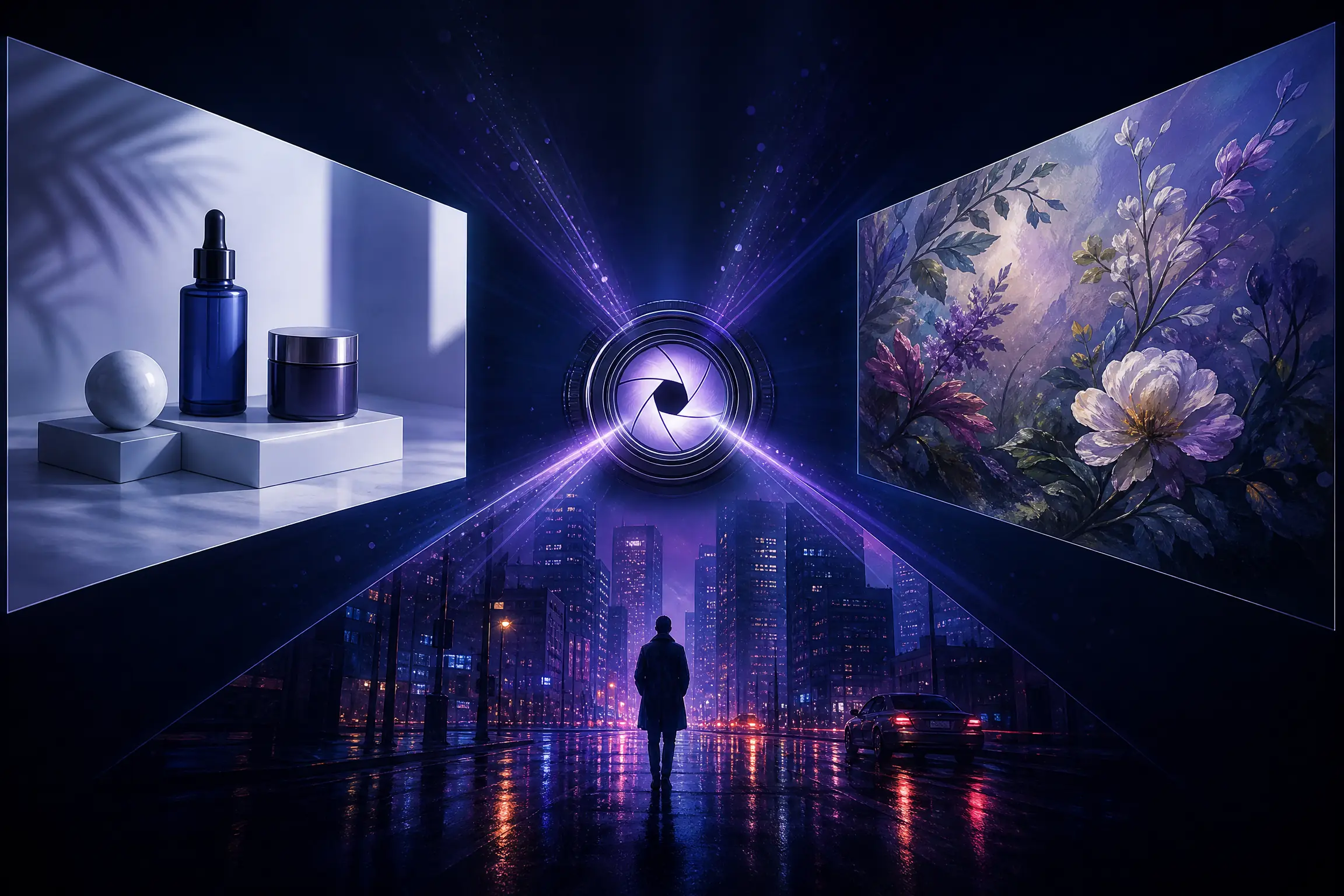
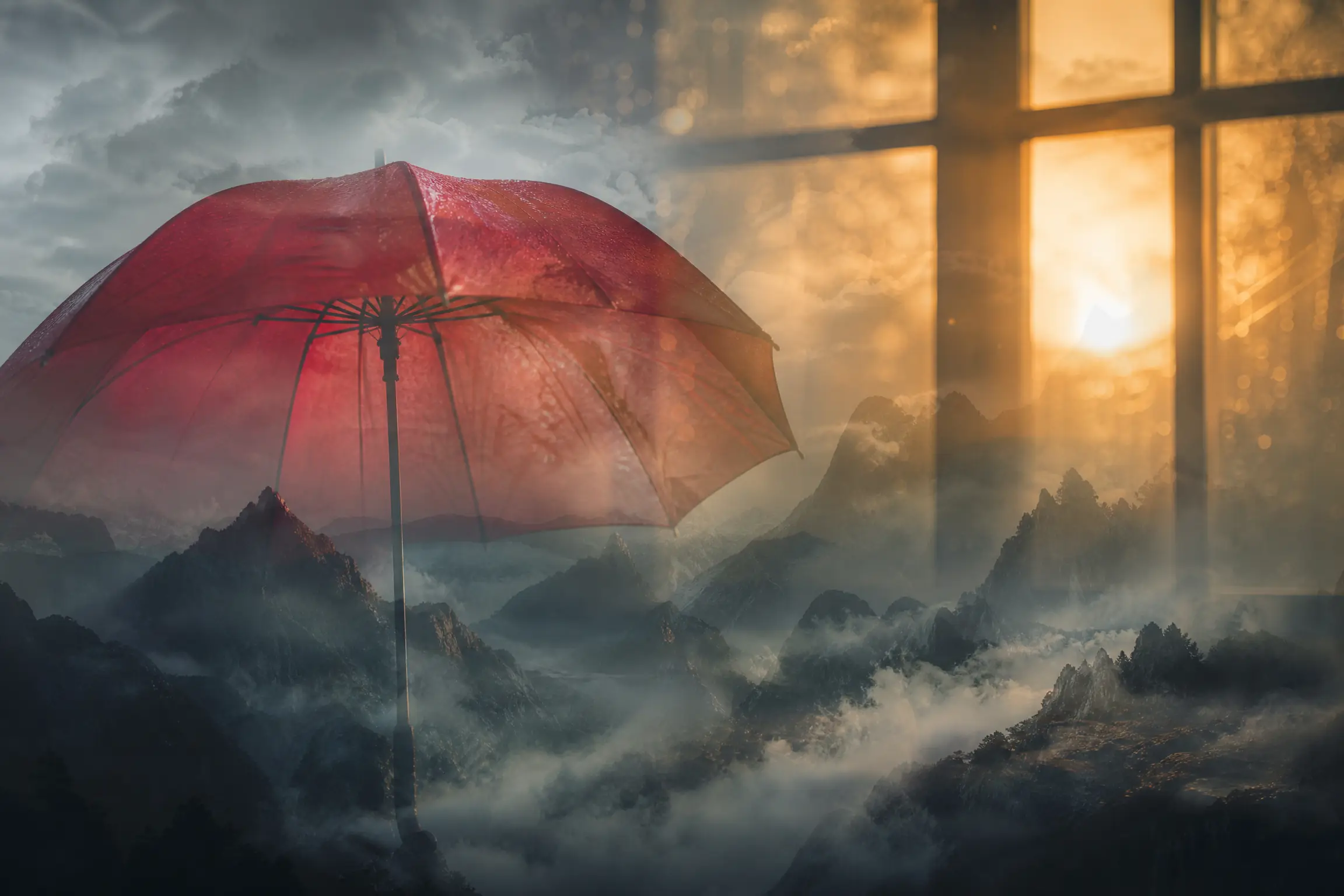
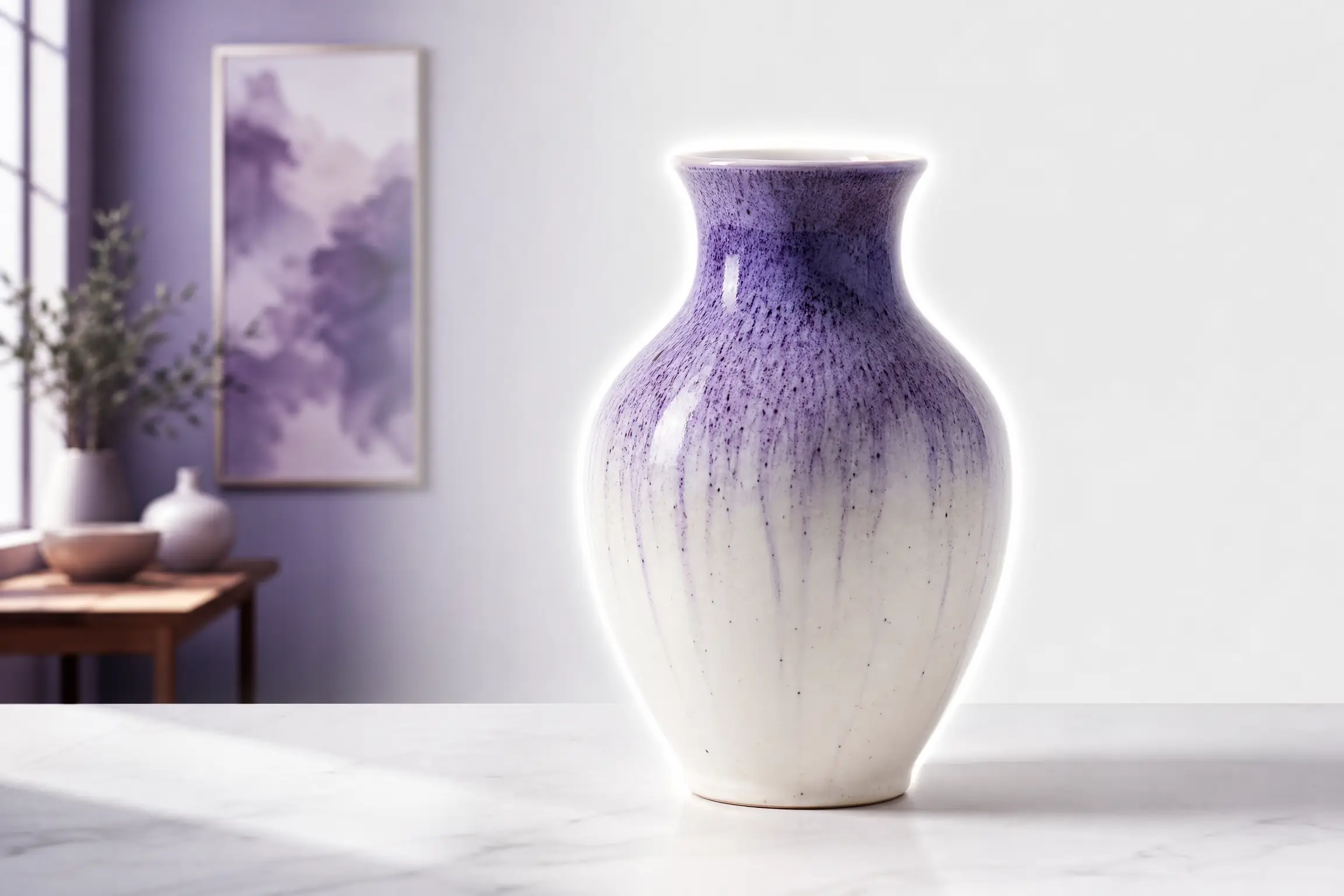
Создание изображения по описанию полезно, когда нужен уникальный визуал, а исходной фотографии нет. Например, можно подготовить атмосферную обложку для статьи, предметную сцену для концепта карточки товара, фон для публикации в соцсетях, иллюстрацию для презентации или стилизованный портрет. Для каждой задачи важен свой критерий качества: в товарной сцене — понятная форма и чистая композиция, в обложке — настроение и свободное место для заголовка, в иллюстрации — читаемая идея.
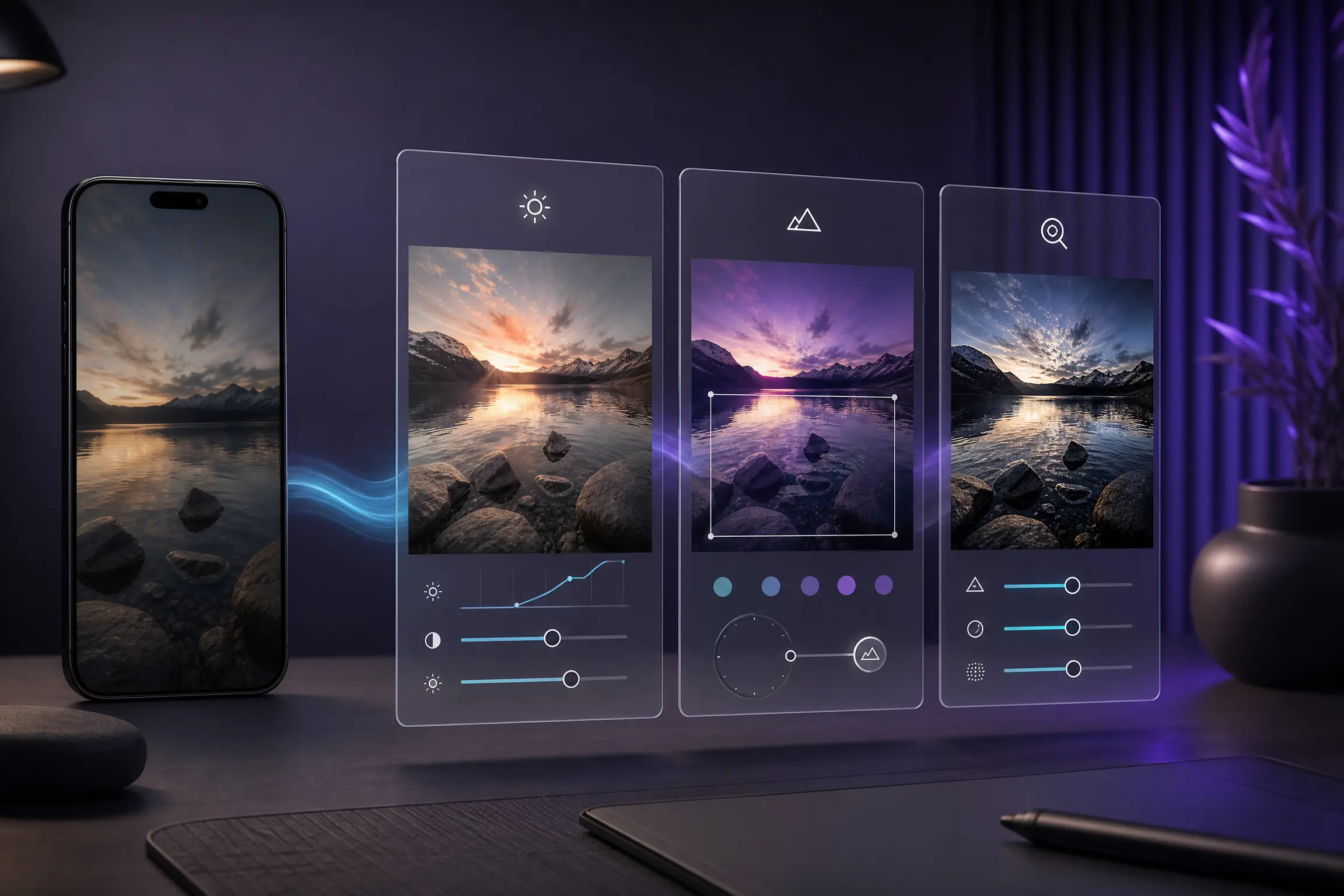
Не стоит смешивать этот сценарий с редактированием загруженной фотографии. Если у вас уже есть исходный снимок и нужно сохранить человека, товар или композицию, лучше открыть редактор фото. Если же изображение создаётся с нуля, используйте генератор изображений и начните с текстового описания.
Как превратить идею в понятный промпт
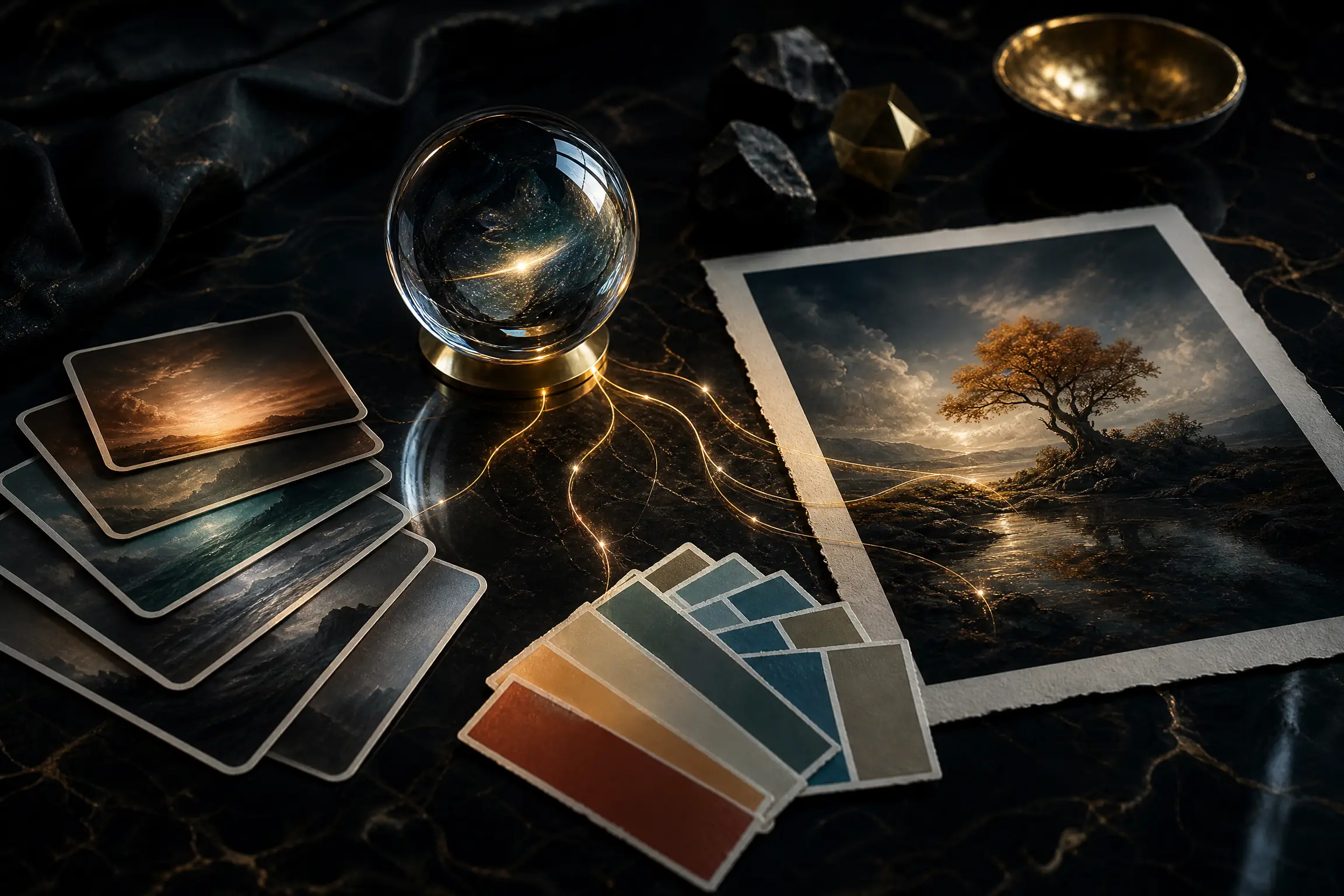
Хороший промпт не обязан быть длинным. Ему достаточно ответить на несколько вопросов: что является главным объектом, где он находится, какой свет нужен, какое настроение должна передавать сцена и для какого формата готовится результат. Сначала назовите предмет или сюжет, затем добавьте окружение и визуальные характеристики.
Например, вместо общей фразы «красивая картинка кофе» полезнее сформулировать задачу так: «матовая чашка с кофе на тёмном каменном столе, утренний мягкий свет слева, минималистичная предметная фотография, свободное пространство справа». В такой формулировке есть объект, материал, место, свет, стиль и композиционное требование. Нейросети проще понять, на чём должен быть акцент.
Базовая формула описания
Удобная структура промпта состоит из пяти частей: главный объект, окружение, свет, визуальный стиль и ограничение. Главным объектом может быть предмет, персонаж, природная сцена или абстрактная идея. Окружение задаёт контекст: студия, городской вечер, домашний интерьер, бумажная фактура. Свет помогает управлять объёмом и настроением. Стиль определяет, нужен ли реалистичный кадр, мягкая редакционная иллюстрация или графичная композиция. Ограничение фиксирует то, чего в кадре быть не должно.
Собирайте описание от важного к второстепенному. Если для вас критична форма товара, укажите её раньше декоративных деталей. Если картинка должна оставлять место под заголовок, напишите об этом прямо. Когда обязательных условий слишком много, сначала создайте базовую сцену, а затем уточняйте её следующей генерацией.
Как выбрать формат и композицию
Вертикальный формат подходит для сторис, обложек Reels и мобильных карточек. Горизонтальный — для статей, баннеров и презентаций. Квадратный вариант удобен для публикации в ленте и превью. Соотношение сторон лучше выбирать ещё до запуска: иначе важный объект может оказаться у края кадра или не останется места для текста.
Для публикации в блоге полезна горизонтальная сцена с заметным центральным объектом и спокойными полями по бокам. Для товарного визуала важнее чистый фон и реалистичная форма предмета. Если вы готовите изображение для маркетплейса, после генерации обязательно сравните результат с правилами площадки и не используйте его как замену точным фотографиям товара. Дополнительные правила подготовки товарного контента собраны на странице фото для маркетплейсов.
Проверка результата перед сохранением
Готовую картинку стоит оценивать не только по общему впечатлению. Проверьте, соответствует ли она задаче: главный объект находится в фокусе, свет выглядит логично, перспектива не ломается, а второстепенные детали не отвлекают. Если в сцене есть упаковка, вывеска или документ, не рассчитывайте на точность мелкого текста: лучше оставить чистую поверхность и добавить проверяемую информацию в дизайне отдельно.
Посмотрите на изображение в том размере, в котором его увидит аудитория. Детали, которые выглядят выразительно на большом экране, могут потеряться в маленьком превью. Для обложки важна ясная форма и контраст, для фона — отсутствие визуального шума, а для публикации с текстом — безопасная свободная зона.
Типичные ошибки
Первая ошибка — просьба «сделать красиво» без цели. У такой формулировки нет критерия успеха, поэтому результат трудно оценить и уточнить. Вторая — противоречивые условия: например, одновременно требовать минимализм, большое число объектов и сложный фон. Третья — пытаться получить точную копию чужого бренда, персонажа или изображения. Гораздо надёжнее описать нейтральные визуальные признаки: палитру, настроение, композицию и материал.
Не забывайте о назначении картинки. Иллюстрация для статьи может быть более абстрактной, а визуал для товара требует аккуратной, не вводящей в заблуждение подачи. Если нужен образ на основе собственной фотографии, можно загрузить исходник и использовать AI-редактор, а не просить модель воссоздавать узнаваемую внешность с нуля.
FAQ
Можно ли создать картинку без навыков дизайна?
Да. Достаточно сформулировать задачу простыми словами, но полезно заранее решить, где будет использоваться результат. Это помогает выбрать формат, свет и композицию.
Почему первая генерация не всегда похожа на идею?
Описание может быть слишком общим или содержать несколько равнозначных целей. Сузьте запрос: оставьте один главный объект, один тип света и одно назначение результата.
Как получить больше вариантов одной идеи?
Сохраняйте удачную основу промпта и меняйте только один параметр: ракурс, время суток, фон или степень детализации. Так легче понять, какое уточнение улучшило сцену.
Чем генерация по тексту отличается от обработки фото?
Генерация создаёт новый визуал с нуля. Обработка фото изменяет уже загруженный исходник и подходит, когда важно сохранить конкретный объект, человека или композицию.
Создайте свой визуал в PixelMind
Откройте создание изображения по описанию, начните с короткой ясной фразы и выберите формат под свою задачу. После генерации сохраните результат, а если планируете регулярную работу с визуалами — посмотрите тарифы и кредиты.