Обработка фото · 7 мин чтения
Как редактировать фото нейросетью онлайн
Узнайте, как редактировать фото нейросетью онлайн: улучшать свет, убирать объекты, менять фон и сохранять естественный результат без сложных программ.
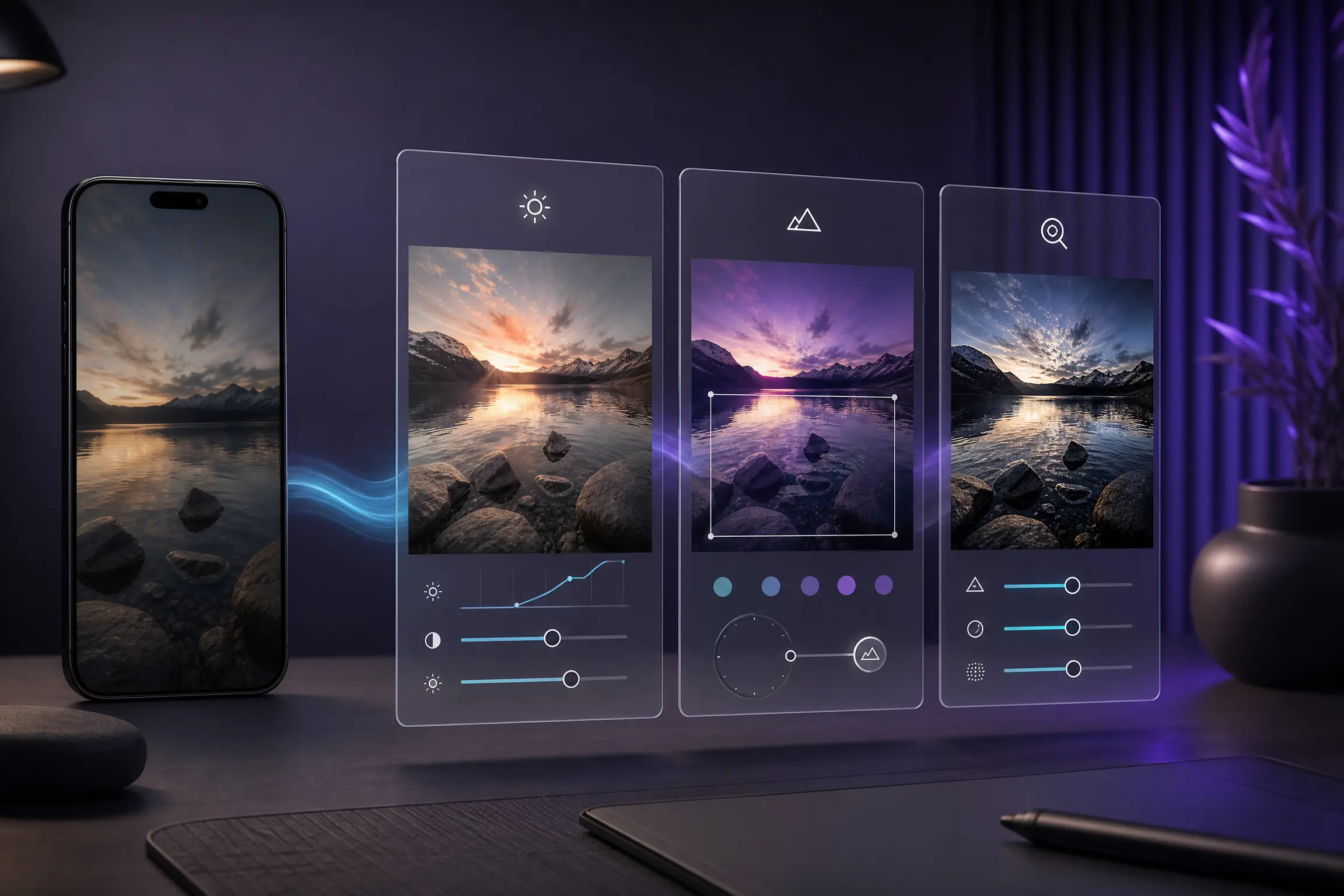
Редактирование фотографий нейросетью онлайн подходит тем, кто хочет быстро привести снимок в порядок без установки сложных программ. Современный AI-сервис может помочь улучшить освещение, убрать случайный объект, скорректировать композицию или подготовить изображение для публикации. При этом результат зависит не только от алгоритма, но и от качества исходного файла, точности задачи и аккуратной проверки готовой картинки.
Какие задачи решает нейросетевой редактор
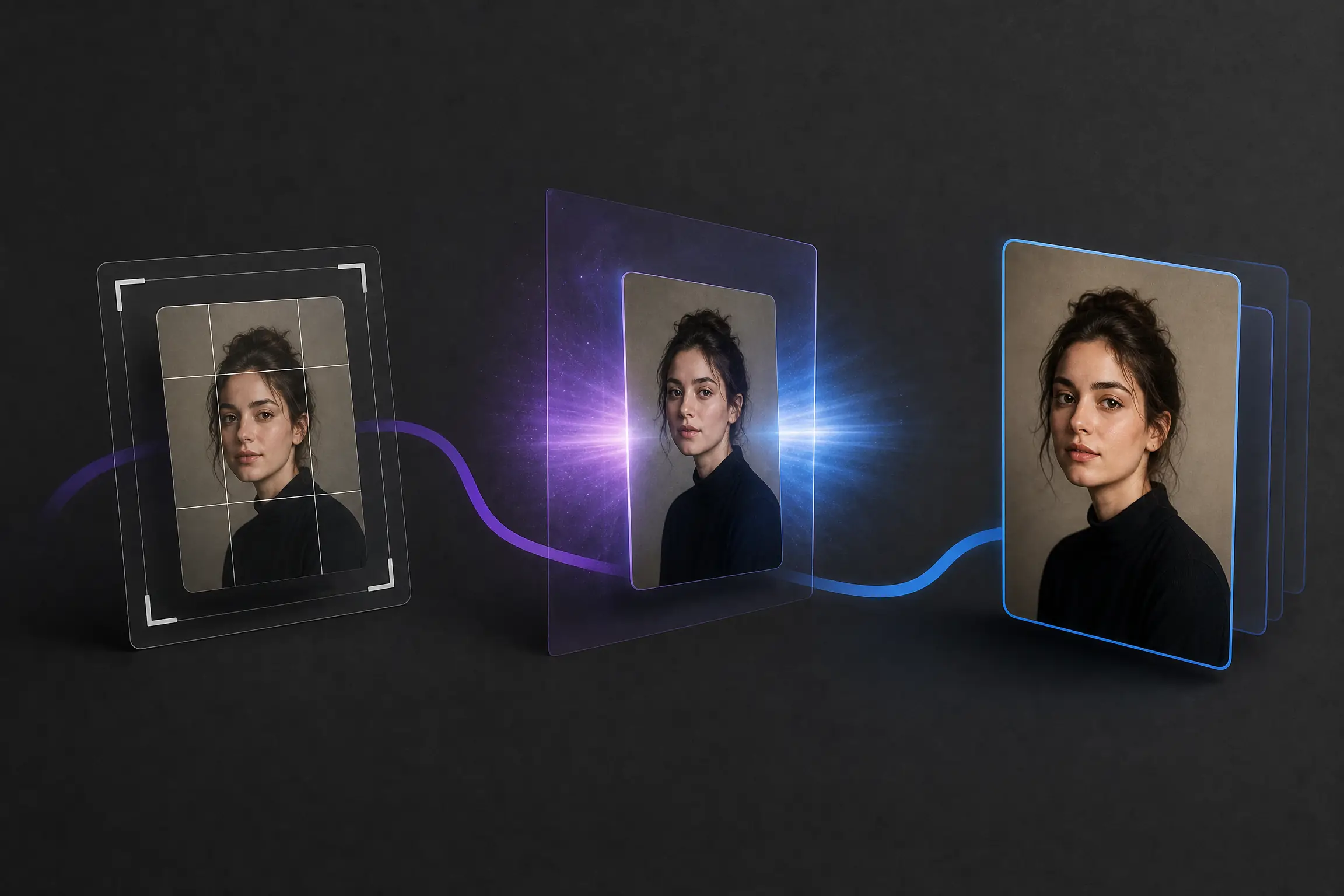
Онлайн-редактор с AI полезен для повседневных и рабочих сценариев. С его помощью можно сделать изображение светлее, повысить визуальную чёткость, убрать прохожего на заднем плане, заменить фон или восстановить отдельную деталь. Нейросеть анализирует соседние участки изображения и предлагает правку, которая должна соответствовать окружающей сцене.
Важно понимать границы такого подхода. AI не всегда угадывает замысел автора, особенно если на фото много мелких деталей, прозрачных предметов, волос, бликов или повторяющихся узоров. Поэтому лучше формулировать одну конкретную задачу за раз и оценивать результат после каждого изменения.
Как подготовить фото перед загрузкой
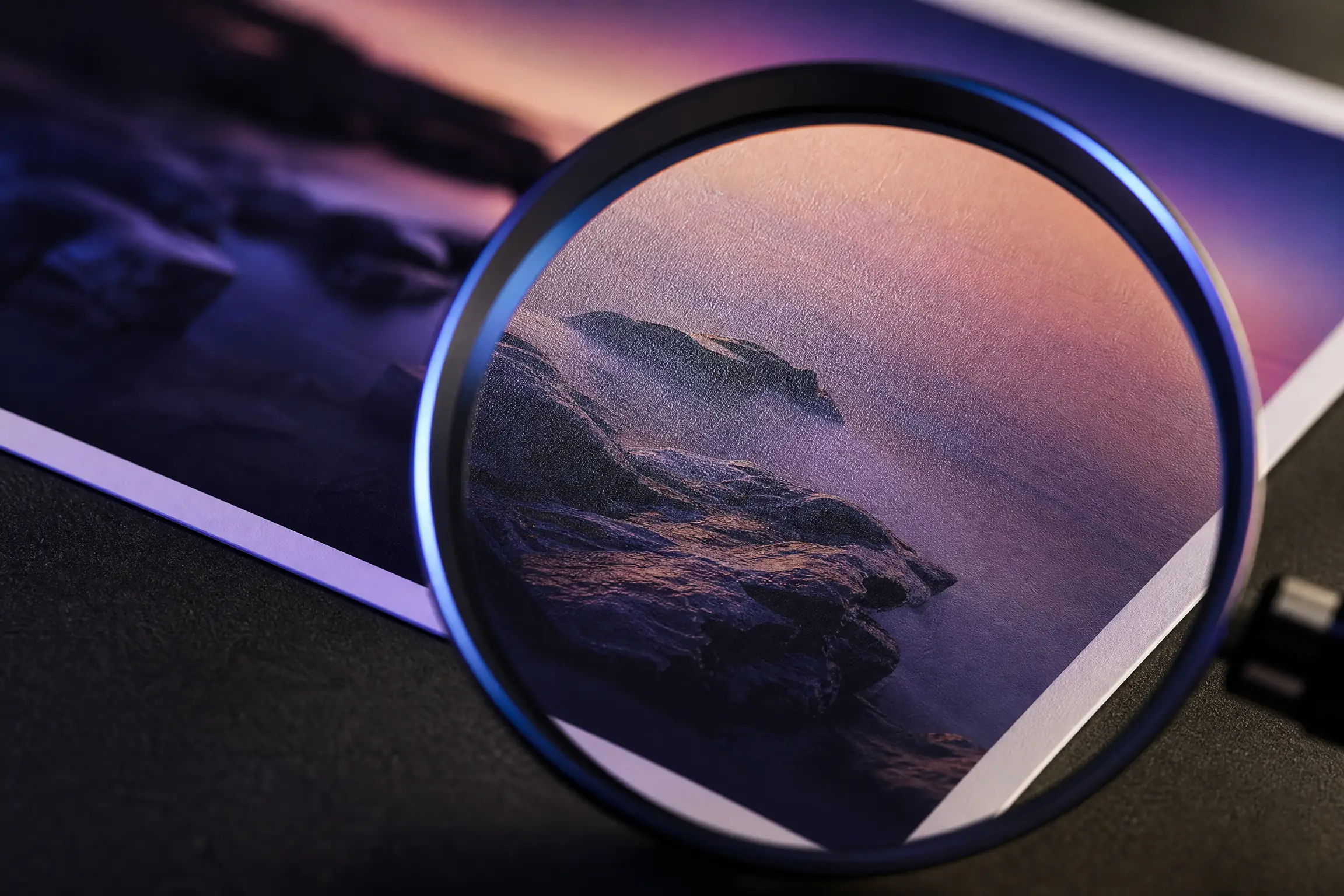
Начните с выбора исходника без лишнего сжатия. Если фотография получена из мессенджера, социальной сети или скриншота, на ней уже могут появиться артефакты. Для сложного редактирования лучше использовать оригинал из камеры или файл, сохранённый в хорошем качестве.
Перед загрузкой определите цель: сделать кадр выразительнее, исправить конкретный дефект или изменить окружение. Не стоит одновременно просить нейросеть изменить фон, лицо, цвет одежды и композицию. Чем уже задача, тем проще понять, что именно изменилось и сохранились ли важные детали.
Пошаговый процесс редактирования онлайн
Загрузите фотографию в PixelMind AI, выберите нужный инструмент и обозначьте область или объект для изменения. После обработки сравните результат с оригиналом, при необходимости отмените неудачную правку и сохраните финальную версию в подходящем формате.
Как улучшить свет и цвет без потери естественности
Самая безопасная коррекция обычно начинается со света. Если лицо или главный предмет слишком тёмные, сначала попробуйте осветлить изображение, а не усиливать все параметры сразу. Слишком высокая яркость делает снимок плоским, а чрезмерная насыщенность превращает реальные цвета в неестественные.
Проверяйте фотографию на разных участках: в тенях, на светлых поверхностях и вокруг главного объекта. Нейросетевое улучшение должно помогать рассмотреть детали, но не создавать новые контуры и резкие цветовые пятна. Если задача связана именно с детализацией, можно перейти к инструменту улучшения качества фото, не смешивая его с художественной стилизацией.
Как удалять лишние объекты
Удаление объекта работает лучше, когда ненужная деталь находится на относительно однородном фоне: стене, дороге, небе или поверхности стола. Выделяйте объект с небольшим запасом, но не захватывайте соседние элементы, которые должны остаться на месте. После обработки увеличьте масштаб и проверьте границы, тени, отражения и линии перспективы.
Если фон сложный, нейросеть может заполнить освободившееся место приблизительной текстурой. В таком случае полезно повторить операцию с меньшей областью или отредактировать проблемный участок отдельно. Для точечной задачи используйте удаление объекта с фото, а не общий фильтр улучшения.
Когда стоит заменить или убрать фон
Замена фона подходит для портретов, карточек товаров, объявлений и контентных публикаций. Перед обработкой убедитесь, что главный объект хорошо отделяется от окружения. Особое внимание нужно уделить волосам, полупрозрачным тканям, тонким проводам и предметам со сложным контуром.
Новый фон должен соответствовать освещению и перспективе исходника. Портрет, снятый в мягком помещении, будет выглядеть убедительнее на спокойном фоне без слишком контрастного света. Для полного удаления окружения можно сначала воспользоваться инструментом удаления фона, а затем выбрать нейтральную замену.
Как проверить результат перед сохранением
Не ограничивайтесь просмотром миниатюры. Откройте изображение в полном размере и сравните его с оригиналом. Проверьте лицо, руки, края одежды, предметы на переднем плане, надписи и геометрические линии. Именно в этих зонах чаще всего заметны следы неудачной генерации.
Также оцените соответствие задаче. Если фотография предназначена для каталога, важнее точность цвета и формы товара. Для личного снимка приоритетом может быть естественный вид лица и отсутствие заметных ретушированных участков. Сохраняйте оригинал отдельно, чтобы можно было вернуться к нему и повторить обработку с другой настройкой.
Частые ошибки при AI-редактировании
Одна из ошибок — чрезмерная обработка. Когда на фото одновременно усиливают резкость, насыщенность и контраст, оно быстро теряет натуральность. Другая проблема — нечёткое описание задачи: общая просьба «сделать красиво» не даёт понятного критерия для проверки.
Не стоит также сохранять единственный вариант поверх оригинала. Лучше сделать несколько версий и выбрать ту, где изменения решают исходную проблему, но не меняют характер снимка. Если результат выглядит правдоподобно только издалека, его нужно доработать или отменить.
FAQ
Можно ли редактировать фото нейросетью с телефона?
Да, если онлайн-сервис открывается в мобильном браузере. Для удобства используйте стабильное подключение и исходный файл хорошего качества.
Нужно ли уметь работать в фоторедакторе?
Нет. Достаточно выбрать инструмент, загрузить изображение и описать требуемое изменение. Однако базовая внимательность нужна для проверки результата.
Можно ли убрать только один объект?
Да. Выделите конкретную деталь и не захватывайте соседние элементы. После обработки проверьте границы и тени.
Как сохранить естественный вид фотографии?
Редактируйте небольшими шагами, избегайте лишней стилизации и сравнивайте финальную версию с оригиналом в полном размере.
Читайте также: Если нужно именно изменить существующее фото по текстовому описанию, используйте изменение фото с помощью ИИ. Для исправления надписи или цены пригодится изменение текста на фото.
Попробуйте PixelMind AI
Загрузите фотографию в PixelMind AI, выберите одну задачу и проверьте результат до сохранения. Так вы сможете быстрее подготовить снимок для публикации, каталога или личного архива, сохранив контроль над каждой правкой.