Обработка фото · 8 мин чтения
Как убрать фон с фото нейросетью онлайн
Узнайте, как убрать фон с фото нейросетью: подготовка снимка, точное выделение объекта, исправление краёв и сохранение результата без лишних шагов.
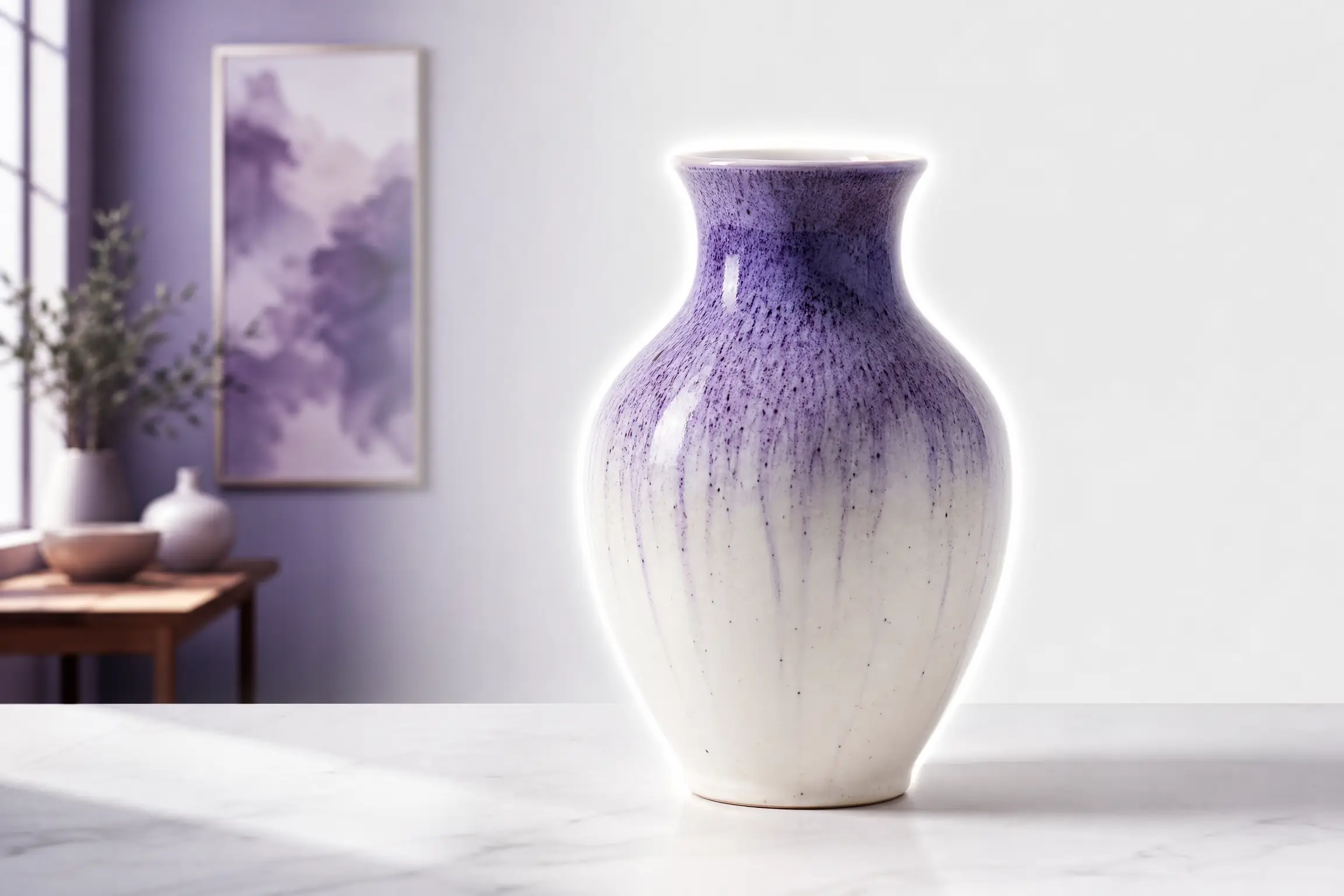
Удаление фона с фотографии часто нужно не для сложного дизайна, а для вполне практичной задачи: подготовить товар к публикации, вырезать человека для коллажа, сделать прозрачный стикер или заменить окружение на нейтральное. Нейросеть помогает выполнить такую обработку быстрее ручного выделения, но хороший результат зависит не только от кнопки «Удалить фон». Важно выбрать подходящий снимок, проверить контуры и сохранить изображение в формате, который поддерживает прозрачность.
В этой статье разберём один конкретный сценарий — как убрать фон с фото нейросетью и получить аккуратно вырезанный объект без заметных ореолов и случайно потерянных деталей.
Какие фотографии подходят для удаления фона
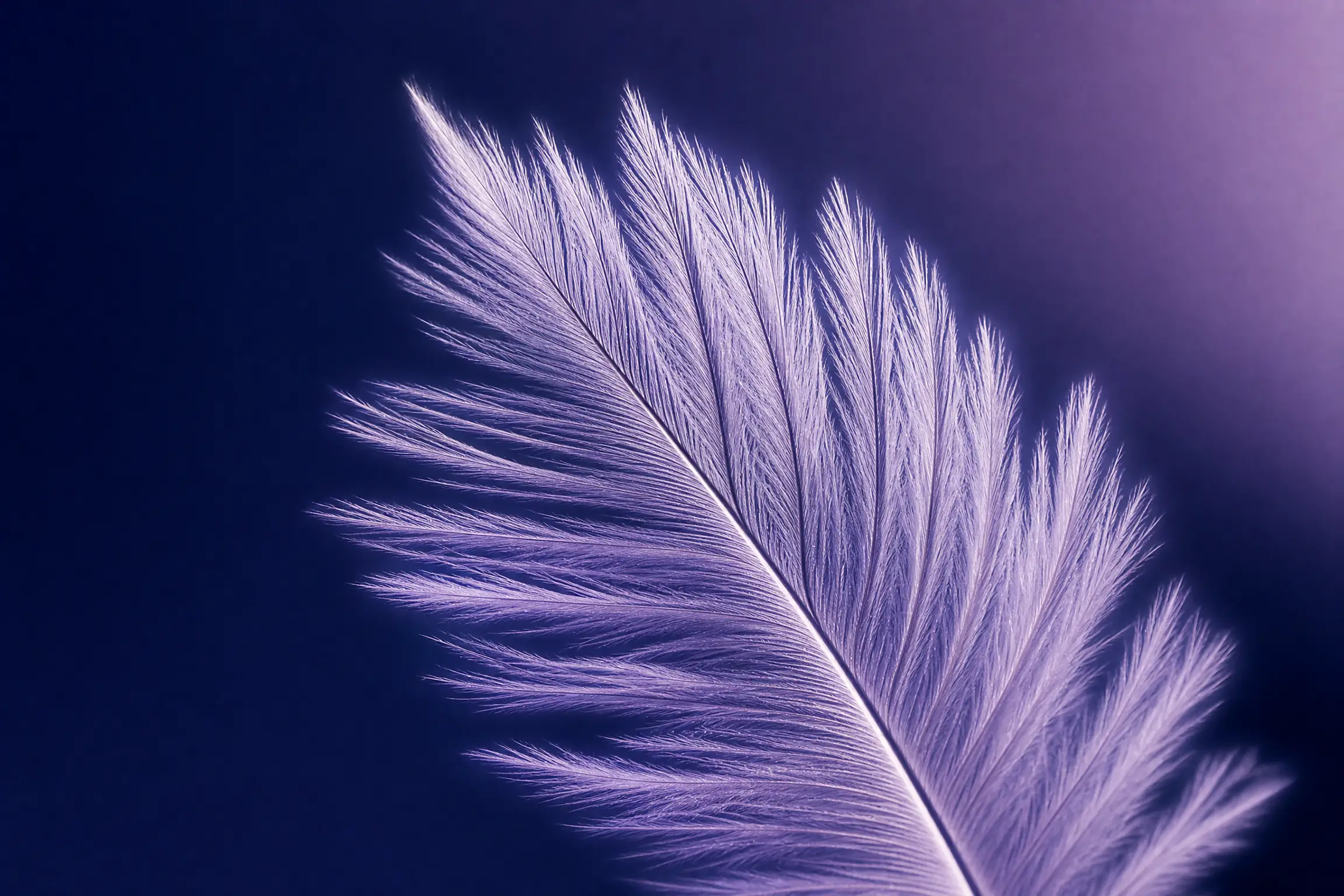
Лучше всего нейросеть обрабатывает снимки, на которых объект хорошо отделён от заднего плана. Желательно, чтобы контуры были достаточно резкими, освещение — равномерным, а фон не сливался по цвету с одеждой, волосами или корпусом предмета. Если фотография тёмная, размытая или сильно сжата, сначала полезно улучшить качество фото.
Сложнее всего распознаются тонкие ветви, прозрачное стекло, дым, сетка, мелкая бахрома и отдельные пряди волос. Это не означает, что обработка невозможна, но после автоматического удаления потребуется внимательная проверка. Чем понятнее визуальная граница между объектом и фоном, тем меньше ручных исправлений понадобится.
Как нейросеть определяет объект на снимке
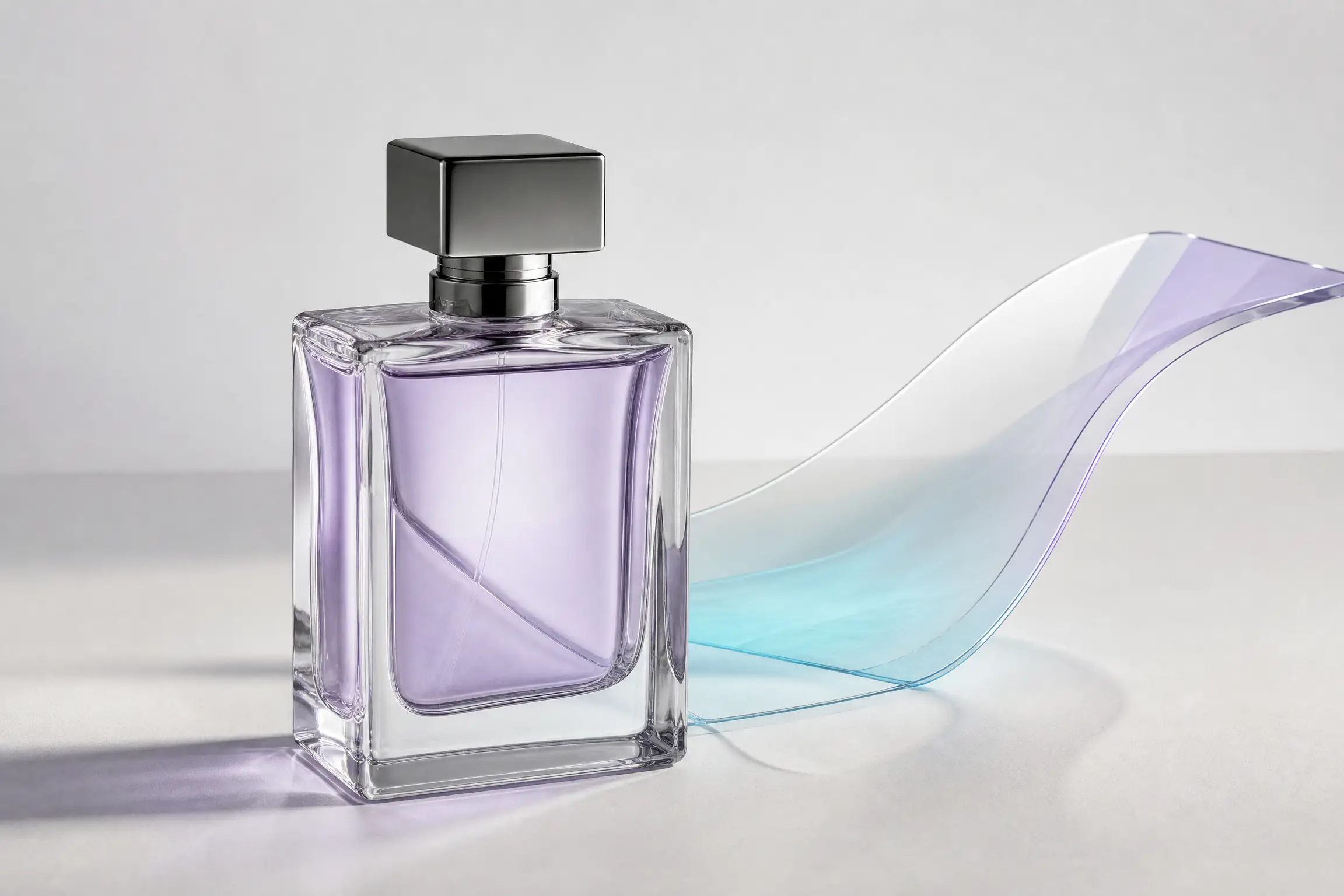
Инструмент анализирует композицию и пытается понять, что является главным объектом, а что относится к окружению. Обычно достаточно загрузить фотографию и запустить удаление фона. Однако алгоритм может ошибиться, если в кадре несколько похожих предметов, объект частично перекрыт или главный элемент занимает небольшую область.
Перед обработкой стоит мысленно сформулировать задачу: что именно нужно оставить? Например, на фотографии с человеком это может быть вся фигура вместе с сумкой, а на товарном снимке — только изделие без подставки. Такая проверка помогает сразу заметить нежелательные элементы и оценить результат не по общему впечатлению, а по конкретной цели.
Пошаговый процесс удаления фона
Загрузите исходное фото в PixelMind AI и выберите инструмент удаления фона.
Дождитесь автоматического выделения объекта и просмотрите изображение на контрастной подложке.
Проверьте края, отверстия внутри объекта и мелкие детали, затем скачайте результат с прозрачным фоном.
Этот процесс занимает минимум действий, но не отменяет финальной проверки. Прозрачная область иногда выглядит белой или клетчатой в редакторе — это только способ отображения, а не обязательно фактический цвет фона.
Как проверить края после обработки
Внимательно рассмотрите контур на увеличении. У волос и меха край не должен превращаться в плотную гладкую линию, если естественная фактура важна для изображения. У мебели, упаковки и техники, наоборот, особенно заметны неровности, ступеньки и остатки прежнего фона.
Полезно переключать фон предварительного просмотра: белый выявляет тёмный ореол, чёрный показывает светлую кайму, а яркий однотонный цвет помогает заметить пропущенные фрагменты. Также проверьте внутренние области — ручки кружек, отверстия, пространство между пальцами и элементы с прорезями могут ошибочно остаться непрозрачными.
Прозрачный фон или новый фон: что выбрать
Если изображение должно использоваться в карточке товара, презентации или макете, чаще всего нужен PNG с прозрачностью. Такой файл можно разместить на любом цвете без повторного вырезания. Для публикации в формате, где прозрачность не поддерживается, потребуется заливка или отдельное изображение фона.
Если цель — не просто вырезать объект, а поместить его в другую сцену, удаление фона является первым этапом. После него можно перейти к замене фона на фото, подобрать освещение и проверить, чтобы масштаб объекта соответствовал новому окружению. Не стоит добавлять фон до того, как контур будет тщательно проверен: дефекты тогда сложнее заметить.
Как сохранить качество результата
Начинайте с оригинального файла, а не со скриншота или изображения, которое уже несколько раз пересохраняли в мессенджере. После удаления фона не уменьшайте размер без необходимости и не экспортируйте изображение в JPEG, если нужна прозрачность. Перед публикацией откройте итоговый файл в целевом сервисе: некоторые площадки меняют цветовой профиль, размер или отображение прозрачных областей.
Для каталога полезно придерживаться единого подхода: одинаковые пропорции изображений, похожий масштаб предметов и согласованный способ обработки теней. Нейросеть удаляет фон, но не всегда должна удалять естественную тень. Иногда мягкая тень помогает сохранить объём, а иногда мешает строгому белому оформлению — решение зависит от назначения фотографии.
Частые ошибки при удалении фона
Одна из ошибок — оценивать снимок только в маленьком окне просмотра. На уменьшенной версии ореол может быть незаметен, а в карточке товара или печатном макете он станет очевидным. Другая проблема — попытка обработать фотографию с несколькими равнозначными объектами без уточнения главного. В таком случае лучше заранее обрезать кадр или выбрать более однозначный снимок.
Не следует считать прозрачность гарантией идеальной маски. Даже качественный автоматический результат нужно проверить по краям, а при необходимости — доработать в графическом редакторе. Если объект сильно сливается с фоном, иногда быстрее переснять его при более контрастном освещении, чем исправлять множество мелких дефектов.
FAQ
Можно ли убрать фон с фото без навыков дизайна?
Да. Нейросетевой инструмент автоматизирует выделение, поэтому базовая обработка не требует опыта в графических редакторах.
Сохранится ли прозрачность после скачивания?
Она сохранится, если выбрать формат, поддерживающий прозрачный фон, например PNG, и корректно открыть файл в подходящем просмотрщике.
Что делать, если вместе с фоном исчезли волосы или детали?
Проверьте настройки выделения и исходный снимок. Для сложных контуров может понадобиться ручная корректировка или более контрастная фотография.
Можно ли удалить фон у нескольких объектов?
Да, но результат зависит от композиции. Если нужно оставить только один предмет, заранее убедитесь, что нейросеть правильно распознаёт главный объект.
Читайте также: Если после удаления фона нужно продолжить редактирование объекта или сцены, перейдите к изменению фото по описанию.
Попробуйте PixelMind AI
Загрузите фотографию в PixelMind AI, удалите фон автоматически и проверьте результат на контрастной подложке. Такой подход помогает быстро подготовить изображение для каталога, коллажа, презентации или дальнейшей замены окружения — без лишних действий и сложного выделения вручную.