Обработка фото · 7 мин чтения
Ретушь портрета нейросетью: пошаговое руководство
Как ретушировать портрет нейросетью: убрать несовершенства, сохранить естественную кожу и получить аккуратный результат без сложных навыков обработки.
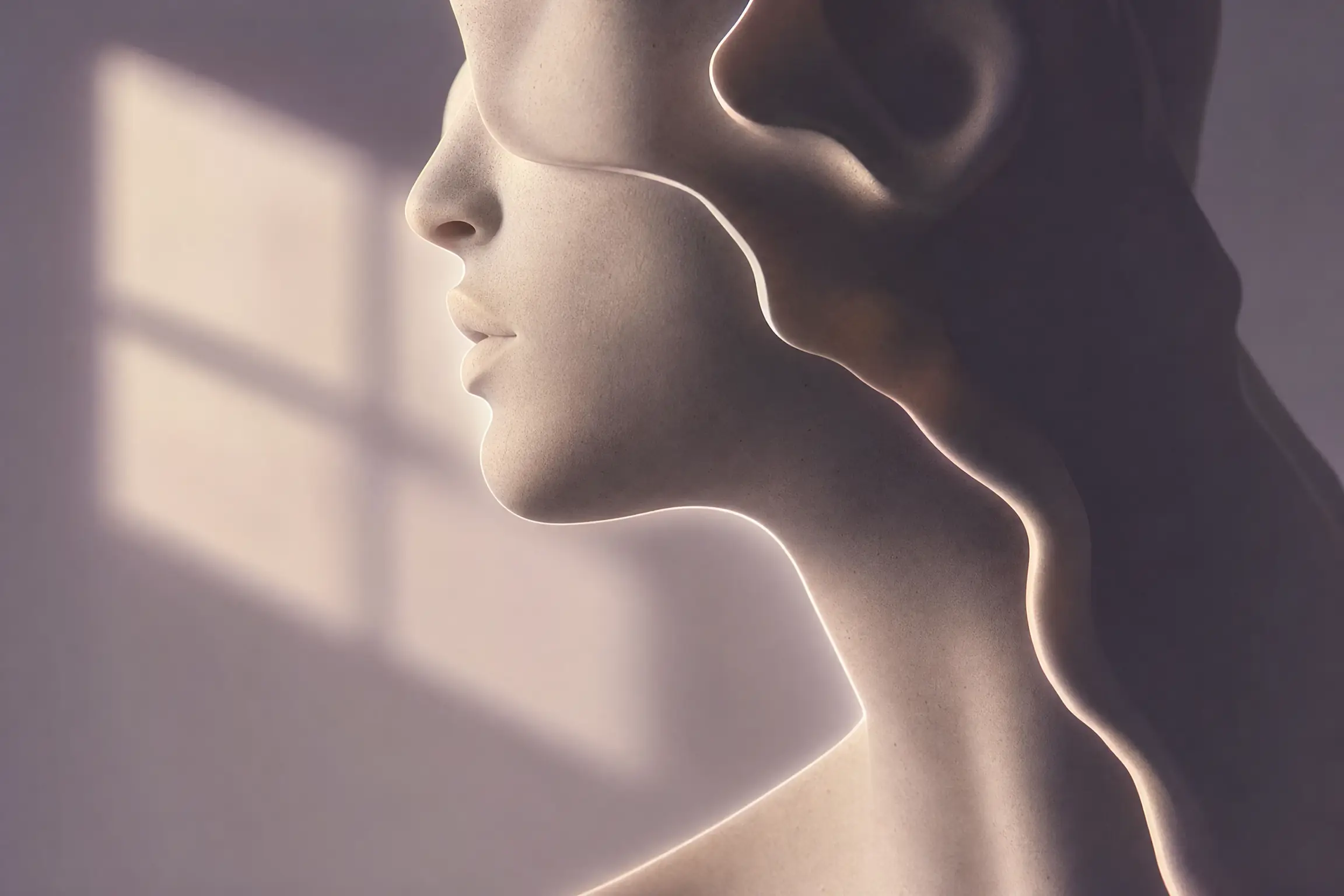
Ретушь портрета нейросетью помогает быстро привести фотографию в аккуратный вид: смягчить временные несовершенства кожи, убрать отвлекающие детали и выровнять общий тон снимка. Главное — не превращать лицо в гладкую маску. Хорошая обработка сохраняет мимику, текстуру кожи, характерные черты и естественное освещение.
Когда нейросетевая ретушь действительно нужна
Такой инструмент полезен для личных портретов, фотографий для профиля, резюме, творческих проектов и публикаций в социальных сетях. Нейросеть особенно удобна, когда нужно быстро обработать один снимок без освоения сложного графического редактора. Она может помочь с небольшими следами усталости, случайными покраснениями, блеском кожи, неудачными мелкими деталями фона или одежды.
При этом ретушь не заменяет хорошую съемку. Если лицо сильно пересвечено, изображение размыто или важные детали потеряны, чрезмерная обработка только подчеркнет недостатки. Сначала стоит выбрать исходник с достаточно резким лицом и понятным светом.
Какие изменения можно внести
Нейросетевая ретушь портрета обычно строится вокруг деликатной коррекции. Можно уменьшить выраженность временных несовершенств, слегка смягчить неровности тона, убрать отдельные мелкие объекты и сделать взгляд более выразительным без изменения формы глаз. Иногда требуется аккуратно скорректировать выбившиеся волосы, складки одежды или небольшие элементы, которые отвлекают внимание.
Если задача шире и нужно исправить весь снимок, пригодится отдельный инструмент для ретуши фотографий онлайн. А когда проблема связана прежде всего с резкостью и мелкими деталями, лучше дополнительно изучить возможности улучшения качества фото.
Как подготовить портрет к обработке
Перед загрузкой проверьте, что у вас есть право использовать фотографию и изменять ее. Для качественного результата выбирайте снимок без сильной компрессии, экстремальных цветовых фильтров и закрывающих лицо аксессуаров. Если портрет предназначен для деловой страницы, подберите нейтральную обработку; для творческой публикации допустим более заметный стиль, но он должен соответствовать исходной задумке.
Полезно заранее определить границы изменений. Например, можно сохранить родинки, мимику и естественные линии лица, а убрать только временные покраснения и случайные детали. Такое короткое описание помогает не потерять индивидуальность человека.
Пошаговый процесс ретуши портрета нейросетью
Загрузите исходный портрет в PixelMind AI и выберите задачу ретуши.
Укажите, какие элементы нужно исправить, а какие следует сохранить без изменений.
Запустите обработку и сравните результат с оригиналом при одинаковом масштабе.
Уменьшите интенсивность эффекта, если кожа стала неестественно гладкой.
Скачайте итоговый файл после проверки деталей лица, волос и фона.
Как сохранить натуральную кожу
Естественность зависит не от количества исправлений, а от их умеренности. Не стоит добиваться одинаковой гладкости на лбу, щеках и подбородке: разные зоны лица имеют разную текстуру и отражают свет по-разному. Также важно следить, чтобы нейросеть не изменила контур губ, форму носа, линию подбородка или выражение глаз без явной необходимости.
Сравнивайте обработанный портрет с оригиналом не только в увеличении, но и в размере, в котором его увидят зрители. На маленьком экране чрезмерная ретушь может выглядеть как размытие, а слишком сильная коррекция цвета — как неестественный фильтр.
Типичные ошибки при обработке
Самая распространенная ошибка — применять максимальную силу эффекта ко всему лицу. Вторая — описывать задачу слишком общо, например «сделать красиво», не обозначая, что именно нужно изменить. Третья — забывать о согласии человека, особенно если портрет публикуется или используется в коммерческом материале.
Еще одна проблема возникает, когда ретушь пытаются использовать для восстановления полностью испорченного кадра. Нейросеть может предложить правдоподобную реконструкцию, но результат не всегда будет соответствовать реальной внешности. Для старых или поврежденных снимков лучше выбирать специализированную реставрацию старых фотографий, а не обычную ретушь портрета.
Как проверить готовый результат
После обработки внимательно осмотрите глаза, зубы, волосы, границы лица и участки рядом с ушами. Проверьте, не появились ли повторяющиеся текстуры, неестественные пятна или размытые контуры. Сравните цвет кожи с шеей и руками, если они попали в кадр. Убедитесь, что фон не изменился случайно и размер изображения подходит для предполагаемой публикации.
Лучше сохранить оригинал отдельно и не перезаписывать его обработанной версией. Так вы сможете вернуться к исходнику, сравнить варианты или сделать более мягкую ретушь для другой задачи.
FAQ: частые вопросы о ретуши портрета
Можно ли сохранить узнаваемость лица?
Да, если задавать конкретные ограничения и применять умеренную коррекцию. Сохраняйте форму черт, мимику, родинки и естественную текстуру кожи.
Подходит ли нейросеть для деловой фотографии?
Да. Для делового портрета выбирайте мягкую ретушь без изменения формы лица и заметных художественных эффектов.
Что делать, если кожа стала слишком гладкой?
Повторите обработку с более щадящими настройками или уменьшите интенсивность эффекта. Ориентируйтесь на сравнение с оригиналом.
Можно ли ретушировать портрет без навыков дизайна?
Да. Достаточно описать желаемые изменения простыми словами, затем проверить лицо и детали изображения перед скачиванием.
Попробуйте ретушь в PixelMind AI
Загрузите портрет в PixelMind AI, сформулируйте задачу и оцените результат до публикации. Начните с деликатных изменений: так проще сохранить индивидуальность и получить фотографию, которая выглядит аккуратно, но не искусственно.
Читайте также: Для точечной работы только с лицом используйте ретушь лица нейросетью, а для более широкой правки существующего кадра — изменение фото по описанию.