Обработка фото · 9 мин чтения
Как заменить фон на фото с помощью ИИ
Узнайте, как заменить фон на фото с помощью ИИ: подготовка снимка, выбор сцены, аккуратные края, свет и советы для естественного результата.
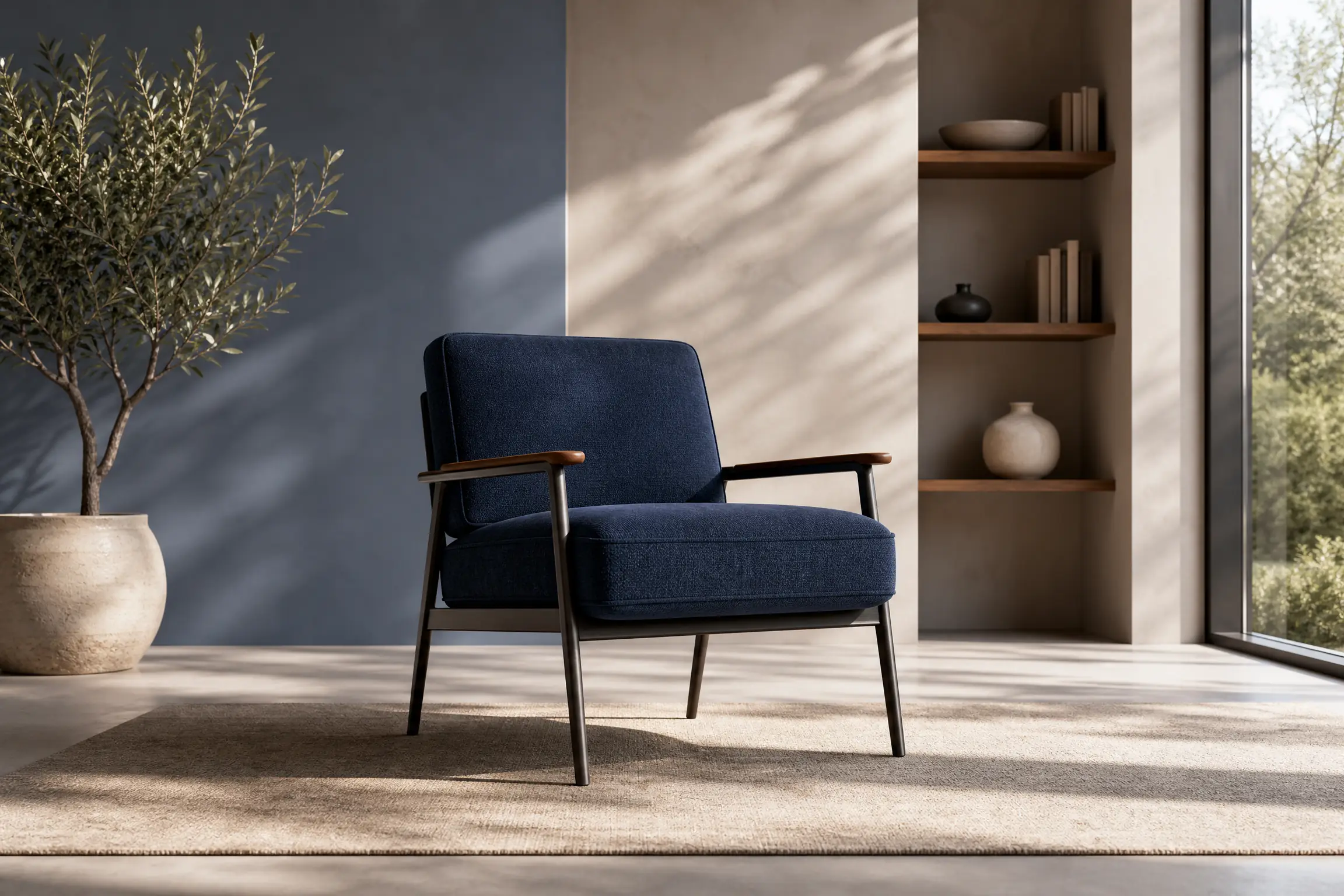
Замена фона на фотографии с помощью искусственного интеллекта позволяет быстро изменить настроение снимка, подготовить изображение для каталога или убрать неуместные детали. При этом хороший результат зависит не только от выбранного сервиса. Важно правильно подготовить исходное фото, точно описать желаемую сцену и проверить, как новый фон сочетается с объектом.
Когда стоит менять фон на фотографии
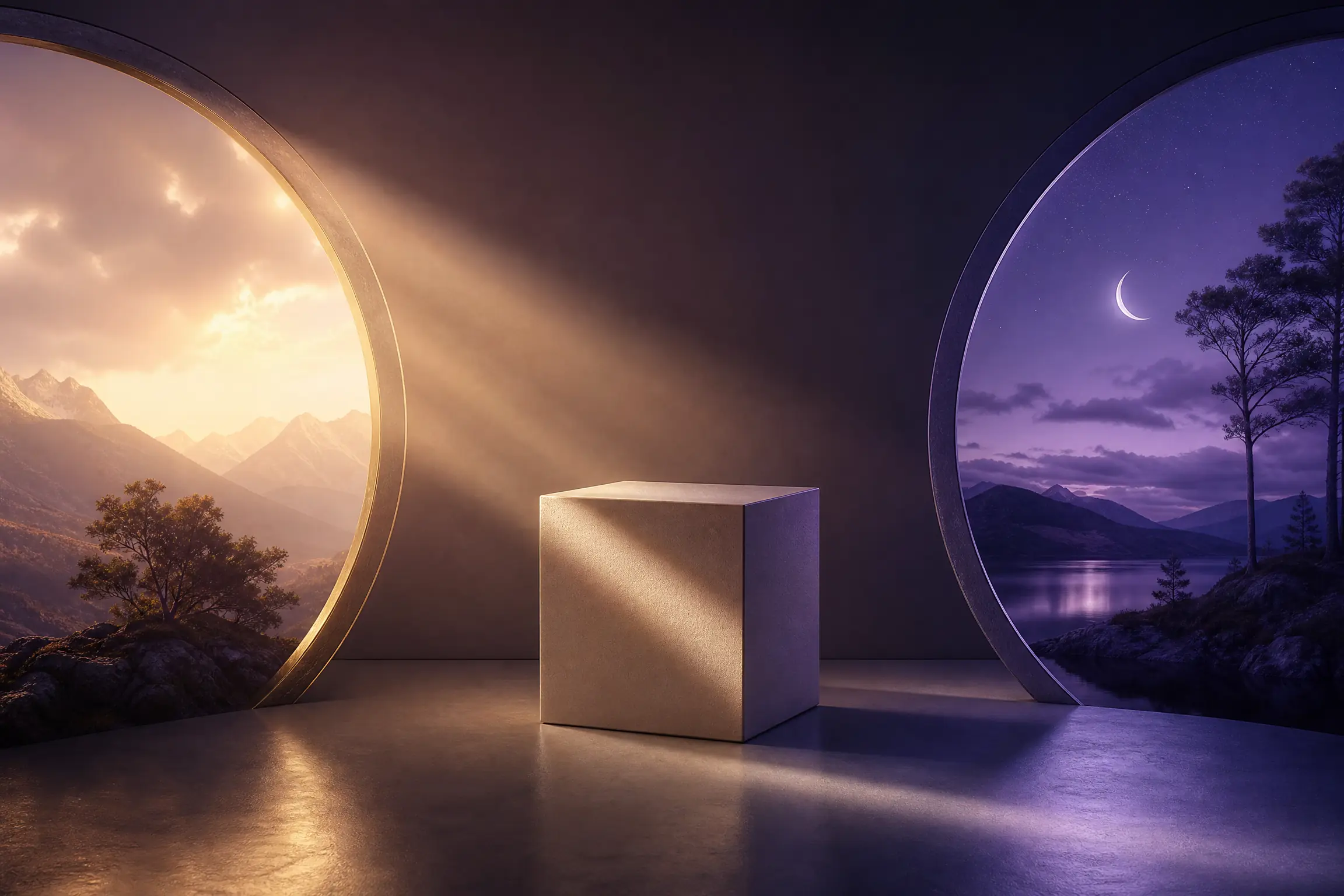
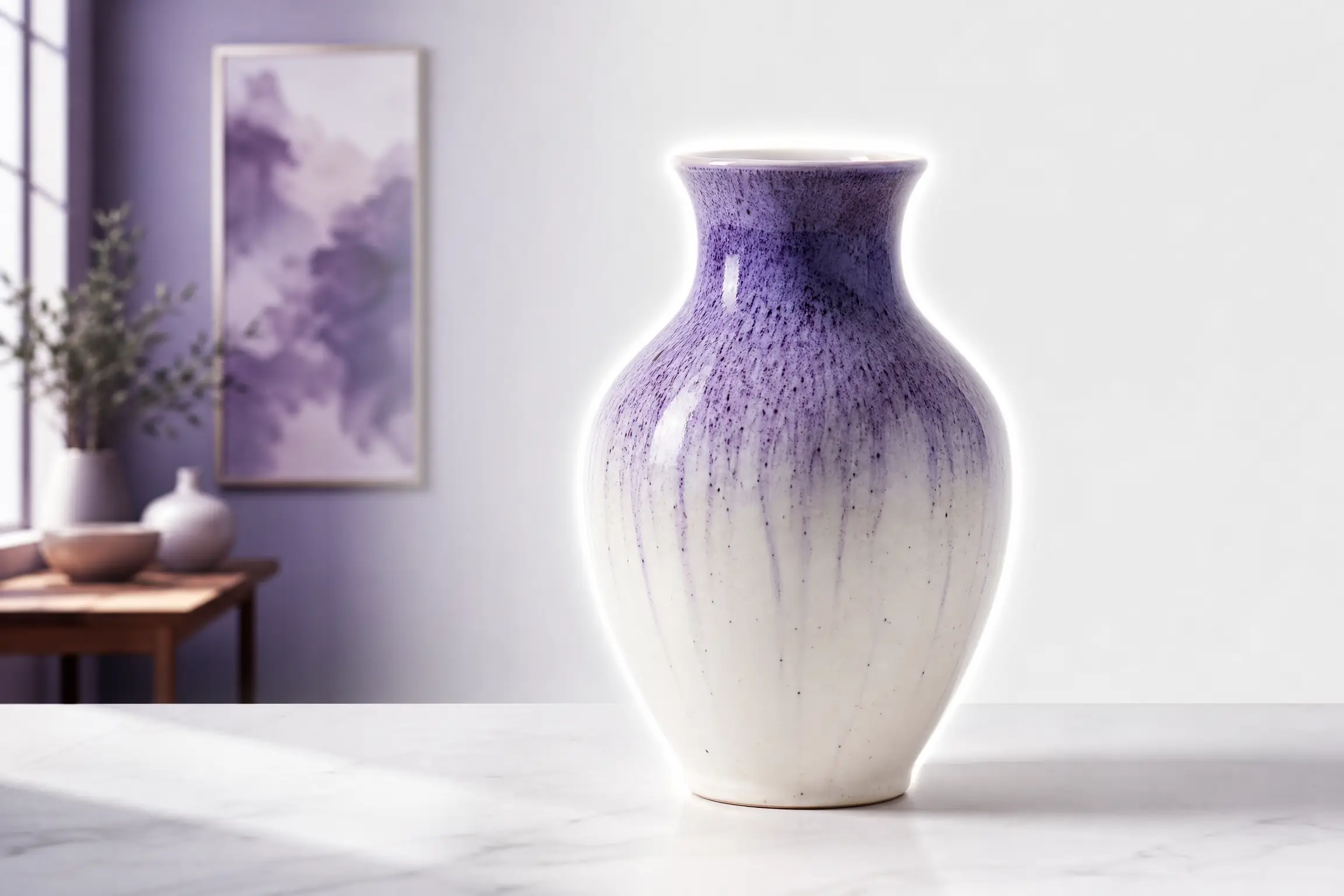
Новый фон полезен, если оригинальная обстановка отвлекает внимание от человека, товара или другого главного объекта. Портрет можно перенести в спокойный интерьер, предметную съёмку — на нейтральную поверхность, а любительский кадр — в более выразительную, но правдоподобную сцену. Такой подход помогает сохранить сам объект и изменить только окружение.
Если требуется не придумать новую сцену, а полностью отделить объект от окружения, сначала можно убрать фон с фотографии. Это особенно удобно, когда изображение нужно сохранить на прозрачном фоне или использовать в дальнейшем макете.
Как подготовить исходное изображение
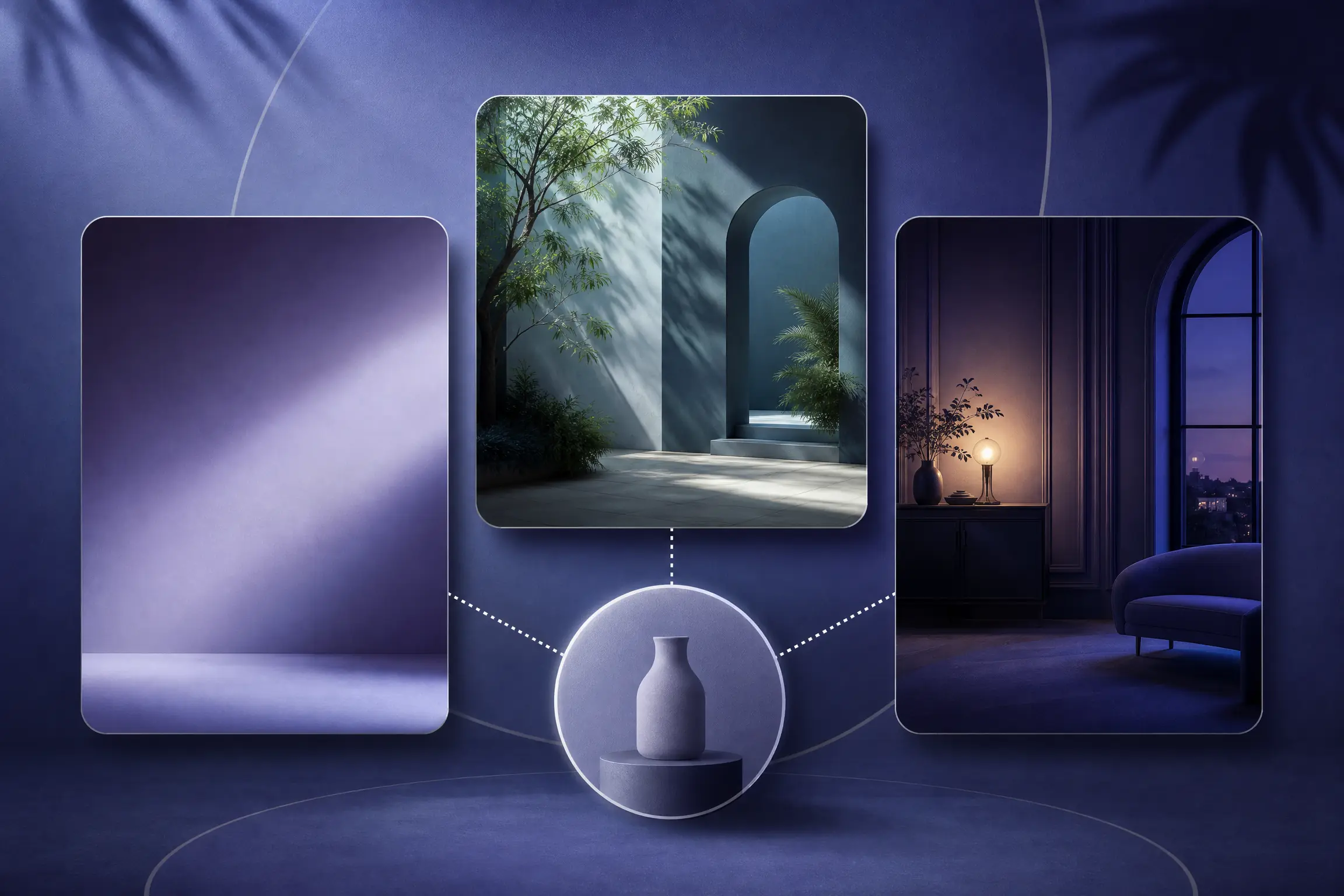
ИИ проще обрабатывает снимки, где главный объект хорошо виден целиком или почти целиком. Желательно использовать резкое фото с достаточным освещением и заметным контрастом между объектом и задним планом. Сложные участки — волосы, полупрозрачная ткань, тонкие ветки и мелкие аксессуары — требуют более внимательной проверки после генерации.
Перед загрузкой уберите лишние версии файла и выберите кадр без сильного размытия, цифровых артефактов и случайно обрезанных важных деталей. Если лицо или товар занимают слишком большую часть изображения, новому фону может не хватить пространства. В таком случае лучше взять кадр с небольшими полями вокруг объекта.
Как описать желаемый фон для ИИ
Чем конкретнее запрос, тем легче получить предсказуемый результат. Укажите тип места, время суток, цветовую гамму, характер освещения и степень детализации. Например: «светлая минималистичная студия, мягкий рассеянный свет слева, нейтральные бежевые оттенки, реалистичная фотография». Для делового портрета подойдёт описание спокойного офиса без заметных надписей и отвлекающих предметов.
Важно разделять объект и окружение. Можно прямо написать, что человек, одежда, поза и выражение лица должны остаться без изменений, а заменить необходимо только задний план. Для товара полезно отдельно указать: сохранить форму, цвет, логотип и фактуру поверхности. Не перегружайте запрос противоречивыми деталями — несколько ясных характеристик обычно лучше длинного перечня.
Пошаговый процесс замены фона
Загрузите исходное фото в PixelMind AI и выберите инструмент замены фона. Опишите новую сцену, уточнив, что главный объект нужно сохранить.
Просмотрите результат и проверьте контуры, тени, масштаб объекта и соответствие освещения. Если фон выглядит неестественно, уточните запрос и создайте другую версию.
Сохраните подходящий вариант в формате и размере, которые соответствуют вашей задаче: публикации, карточке товара или личному архиву.
Как сделать результат естественным
Основная ошибка при замене фона — несоответствие света. Если на объекте заметны тёплые солнечные оттенки, а новая сцена холодная и пасмурная, монтаж будет бросаться в глаза. Сравните направление света, плотность теней и цветовые оттенки. Иногда достаточно выбрать более нейтральный фон или попросить ИИ добавить мягкую тень под предметом.
Следите и за перспективой. Человек или товар должны выглядеть так, будто находятся внутри новой сцены, а не наклеены поверх неё. Горизонт, линии мебели и размер окружающих объектов должны соответствовать масштабу главного объекта. Для маркетплейсов лучше избегать чрезмерно декоративных фонов: они могут отвлекать от характеристик товара. Дополнительные рекомендации собраны в материале о фото для маркетплейсов.
Что проверить перед скачиванием
Рассмотрите изображение в увеличенном масштабе. Проверьте границы волос, пальцев, ручек, украшений и других тонких элементов. Убедитесь, что ИИ не изменил лицо, надписи на упаковке, форму предмета или важные детали одежды. Отдельно оцените места соприкосновения с поверхностью: там должны быть логичная тень и правильный контакт, а не светящийся ореол.
Если результат предназначен для печати или крупной публикации, оцените его резкость и размер. Не стоит увеличивать изображение бесконечно: при сильном масштабировании детали могут стать мягкими. Для личного использования достаточно выбрать визуально аккуратный вариант, а для коммерческой задачи — дополнительно сверить его с требованиями площадки и бренда.
Частые вопросы
Можно ли заменить фон без изменения человека?
Да. В запросе укажите, что позу, лицо, одежду и пропорции нужно сохранить, а менять следует только окружение. После генерации всё равно проверьте результат.
Какой фон лучше выбрать для портрета?
Подходящий вариант зависит от цели. Нейтральная студия и мягкий интерьер обычно не отвлекают внимание, а тематическая сцена подходит для более творческой фотографии.
Почему вокруг объекта появляется ореол?
Ореол возникает из-за сложного выделения контура или несоответствия света. Попробуйте более контрастный исходник, уточните запрос или выберите фон с похожим направлением освещения.
Можно ли использовать изменённое фото в карточке товара?
Можно, если изображение соответствует правилам конкретной площадки и не вводит покупателя в заблуждение. Важно не изменять внешний вид товара так, чтобы его характеристики казались другими.
Читайте также: Когда кроме фона нужно изменить другие детали существующего кадра, продолжите работу на странице изменения фото с помощью ИИ.
Попробуйте PixelMind AI
Чтобы заменить фон без сложного ручного монтажа, загрузите фотографию в PixelMind AI, опишите желаемую сцену и сравните несколько вариантов. Начните с простого реалистичного фона, а затем уточните свет, перспективу и детали. Такой последовательный подход помогает получить аккуратное изображение, сохранив внимание к главному объекту.