Обработка фото · 9 мин чтения
Как удалить лишний объект с фото онлайн
Узнайте, как удалить лишний объект с фото аккуратно и без следов: подготовка снимка, выбор области, проверка фона и советы для естественного результата.
Лишний объект в кадре способен отвлечь внимание от главного сюжета: человека, товара, архитектуры или пейзажа. Это может быть случайный прохожий, провод, мусор, дорожный знак, часть мебели или незаметная на первый взгляд деталь. Удалить такой элемент можно без сложного монтажа, если правильно подготовить изображение и учитывать особенности фона. В этой статье разберём понятный способ обработки, частые ошибки и критерии качественного результата.
Когда стоит удалить объект с фотографии
Редактирование оправдано, если деталь мешает композиции или портит впечатление от снимка. На портрете это может быть предмет за плечом, на фотографии интерьера — коробка или кабель, на пейзажном кадре — опора или случайный человек. Для коммерческих изображений особенно важно, чтобы внимание оставалось на продукте, а фон выглядел аккуратно.
При этом не каждый элемент нужно убирать. Иногда объект связан с контекстом места или события, и его исчезновение изменит смысл фотографии. Перед обработкой стоит определить главную цель: сделать кадр чище, выделить предмет или исправить конкретный визуальный недостаток, не меняя исходную сцену.
Как подготовить снимок к удалению
Начните с качественного оригинала, а не с изображения, которое уже многократно отправляли через мессенджеры. Чем выше детализация, тем легче инструменту восстановить участок вокруг удалённого элемента. Если объект находится у края, проверьте, не захватывает ли выделение важную часть композиции.
Полезно заранее решить, нужен ли полный размер фотографии. Для публикации в социальных сетях иногда достаточно обработать готовую версию, а для печати или карточки товара лучше использовать исходный файл. Также убедитесь, что на снимке нет нескольких независимых дефектов, которые удобнее исправлять отдельными шагами.
Как выделить лишний объект
Главное правило — выделять весь объект целиком, включая тень, отражение и тонкие детали вроде ветки или шнура. Если убрать только центральную часть, по краям могут остаться фрагменты, которые будут заметнее исходной помехи. Слишком широкая область тоже нежелательна: она заставляет систему восстанавливать больше фона и может изменить соседние детали.
Для небольшого предмета достаточно аккуратного контура с небольшим запасом. Для сложного объекта лучше работать по частям: сначала удалить крупную форму, затем отдельно обработать тень или оставшийся контур. Такой подход помогает контролировать результат и не затрагивать нужные элементы.
Пошаговый процесс удаления объекта
Загрузите фотографию в PixelMind AI и выберите инструмент удаления объекта. Выделите нежелательную деталь вместе с её тенью, запустите обработку, затем сравните результат с оригиналом. Если фон выглядит неестественно, сузьте или разделите выделение и повторите операцию.
Как проверить результат после обработки
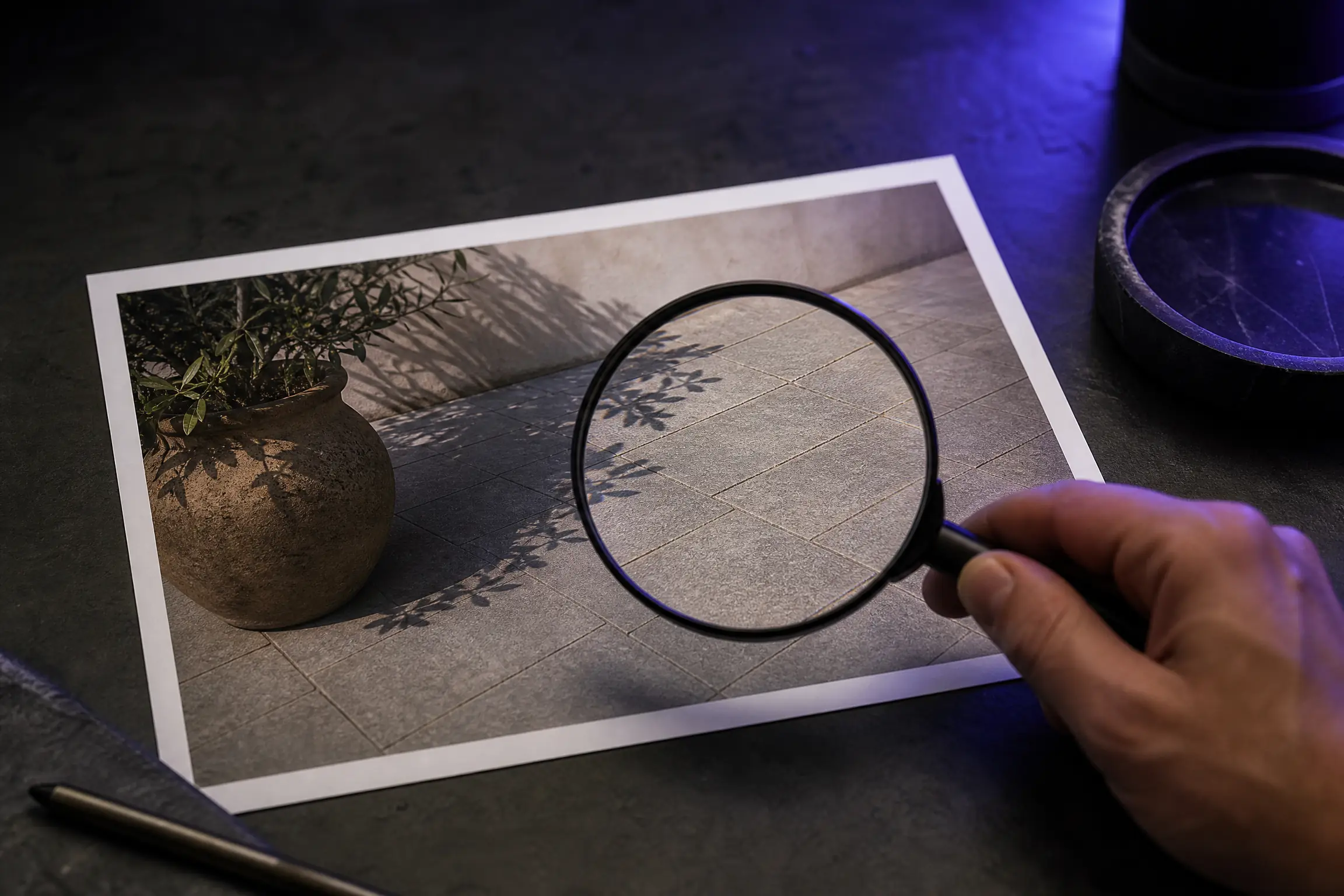
Осмотрите фотографию в масштабе, близком к исходному, а затем увеличьте участок редактирования. Ищите повторяющиеся узоры, размытые края, внезапные линии и нехарактерные переходы цвета. На ровной стене особенно заметны пятна, а на траве, кирпиче или ткани — механически повторённые элементы.
Проверьте также перспективу и освещение. Если рядом находятся тени, блики или отражающие поверхности, восстановленный участок должен выглядеть согласованно с ними. После удаления человека или крупного предмета убедитесь, что линии пола, стола, ограждения или фасада не прерываются.
Что делать со сложным фоном
Однотонный фон обычно восстанавливается проще, чем детализированная сцена. На фоне воды, листвы, песка или стены с фактурой важно не только заполнить пустое место, но и сохранить направление линий и характер текстуры. Если объект перекрывает лицо, руки, логотип или другой значимый элемент, автоматическое удаление может дать неоднозначный результат — такой участок нужно проверять особенно внимательно.
Когда требуется не удалить предмет, а полностью изолировать главный объект, подходит другая задача. Например, для подготовки изображения к каталогу полезно ознакомиться с инструкцией как убрать фон с фото. Если после очистки нужно заменить окружение, пригодится материал о том, как заменить фон на фотографии.
Типичные ошибки при удалении деталей
Первая ошибка — работать с чрезмерно сжатым файлом. Вторая — выделять только видимую часть объекта и забывать о тени. Третья — оценивать изображение исключительно при большом увеличении: мелкая техническая неоднородность может быть незаметна в обычном просмотре, тогда как крупный дефект виден сразу.
Не стоит удалять несколько объектов одним огромным выделением, если между ними есть важные детали. Лучше выполнять обработку последовательно и после каждого шага сохранять промежуточный результат. Перед публикацией сравните обработанное фото с оригиналом, чтобы убедиться: изменился только нужный участок.
FAQ: частые вопросы
Можно ли удалить человека с фотографии?
Да, если фон за ним достаточно информативен для восстановления. После обработки обязательно проверьте линии, тени и повторяющиеся текстуры.
Нужно ли удалять тень вместе с объектом?
Обычно да. Оставшаяся тень может выдать вмешательство и сделать сцену визуально несогласованной.
Что делать, если после удаления появился размытый участок?
Уменьшите область выделения, разделите сложный объект на несколько частей и повторите обработку. Затем оцените снимок без сильного увеличения.
Сохранится ли исходная фотография?
Работайте с копией файла и сохраняйте оригинал отдельно. Это позволит вернуться к исходному снимку и выбрать другой вариант редактирования.
Попробуйте удалить объект в PixelMind AI
Если в кадре есть случайная деталь, которая мешает фотографии выглядеть аккуратно, загрузите снимок в PixelMind AI. Выделите объект, проверьте восстановленный фон и скачайте результат, когда изображение будет выглядеть естественно. Начните с одной небольшой области — так проще оценить возможности обработки и получить предсказуемый результат.
Чтобы применить это на практике, откройте инструмент удалить объект с фото: загрузите кадр и укажите, что нужно убрать.