Обработка фото · 8 мин чтения
Как улучшить качество фото с помощью ИИ
Узнайте, как улучшить качество фото с помощью ИИ: повысить резкость, убрать шум, восстановить детали и подготовить изображение для публикации.
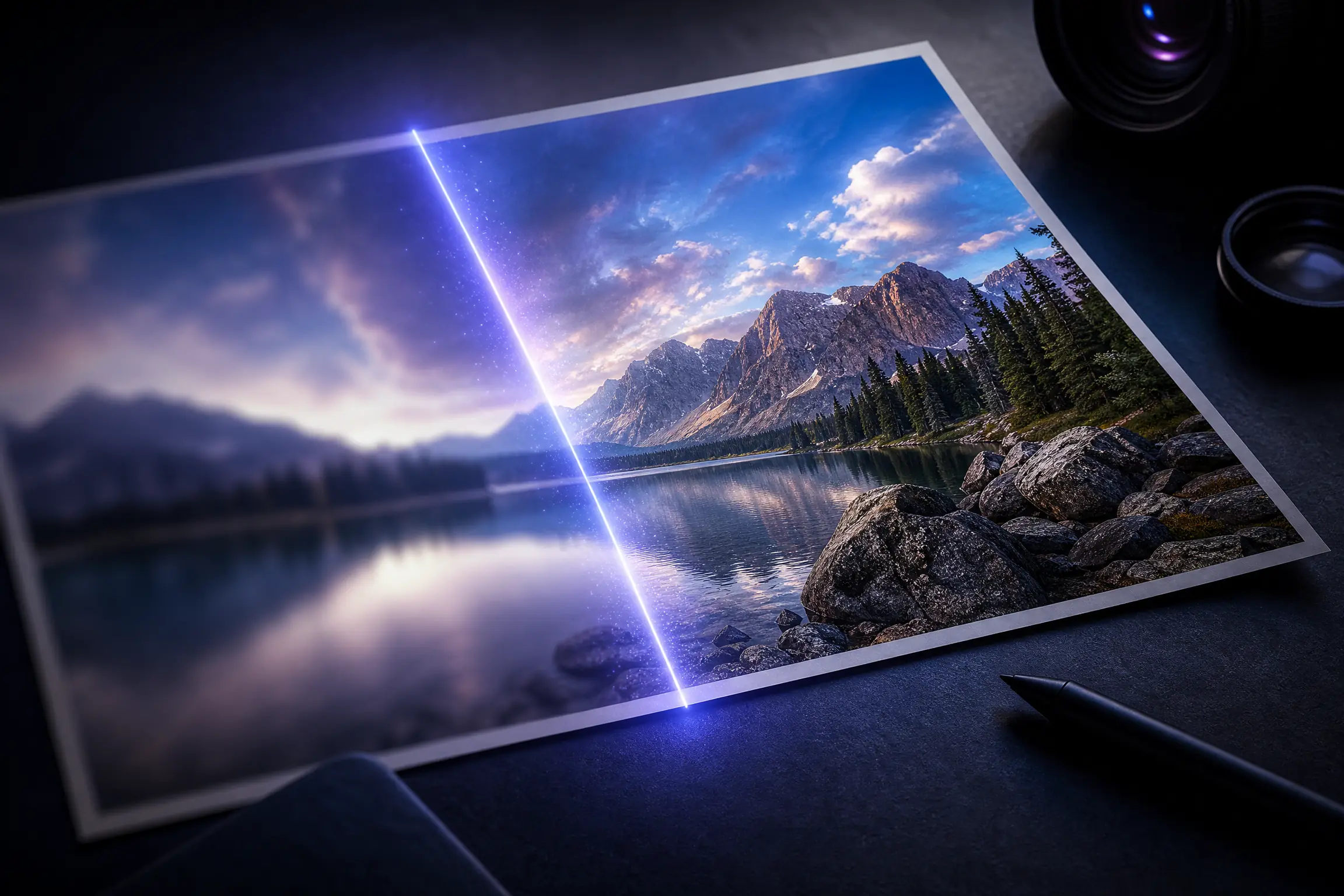
Неудачный свет, смазанный кадр, цифровой шум или низкое разрешение не всегда означают, что фотографию нужно удалять. Современные ИИ-инструменты помогают аккуратно повысить качество изображения: сделать детали заметнее, восстановить визуальную четкость и подготовить файл для сайта, социальных сетей или печати. Важно понимать, что искусственный интеллект не возвращает буквально каждую утраченную деталь, а создает наиболее естественную реконструкцию на основе содержимого кадра.
Какие проблемы решает улучшение фото с ИИ
Обработка особенно полезна для снимков, которые выглядят размытыми, слишком темными или зернистыми. ИИ может усилить контуры предметов, уменьшить шум, скорректировать локальный контраст и увеличить разрешение без грубых пиксельных ступеней. Также технология подходит для старых цифровых файлов, фотографий из мессенджеров и кадров, которые были сильно обрезаны.
При этом результат зависит от исходника. Если лицо полностью закрыто бликом, объект потерял форму из-за сильного смаза, а изображение состоит из нескольких крупных пикселей, автоматическая обработка будет работать с предположениями. Поэтому лучше сохранять оригинал и сравнивать результат с исходным файлом, чтобы не допустить неестественных изменений.
Как подготовить изображение перед обработкой
Начните с самого качественного доступного файла. Не отправляйте в редактор фотографию, которую уже несколько раз пересохраняли в сжатом формате. Если снимок находится в телефоне, используйте оригинал из галереи, а не копию из переписки. Перед улучшением также стоит определить основную задачу: повысить резкость, убрать шум, увеличить размер или сделать изображение визуально светлее.
Не применяйте сразу несколько агрессивных фильтров. Сначала выполните базовое улучшение, затем оцените кожу, мелкие текстуры, волосы, края предметов и фон. Такой подход помогает сохранить естественный вид и избежать ореолов вокруг контуров.
Какие параметры важно контролировать
Увеличение разрешения отвечает за размер изображения, но само по себе не гарантирует реалистичные детали. Резкость делает границы объектов выразительнее, однако чрезмерное усиление может подчеркнуть шум и артефакты. Шумоподавление очищает равномерные области, но при слишком сильном значении способно сделать кожу или ткань пластиковой.
Полезно проверять несколько зон отдельно. На портрете это глаза, брови, волосы и контуры лица. На фотографии товара — логотип, мелкий текст, швы и фактуру поверхности. На пейзаже — ветви, траву, воду и дальние объекты. Если в одной области результат выглядит убедительно, а в другой появляются повторяющиеся узоры или лишние линии, интенсивность обработки следует уменьшить.
Пошаговый процесс улучшения фотографии
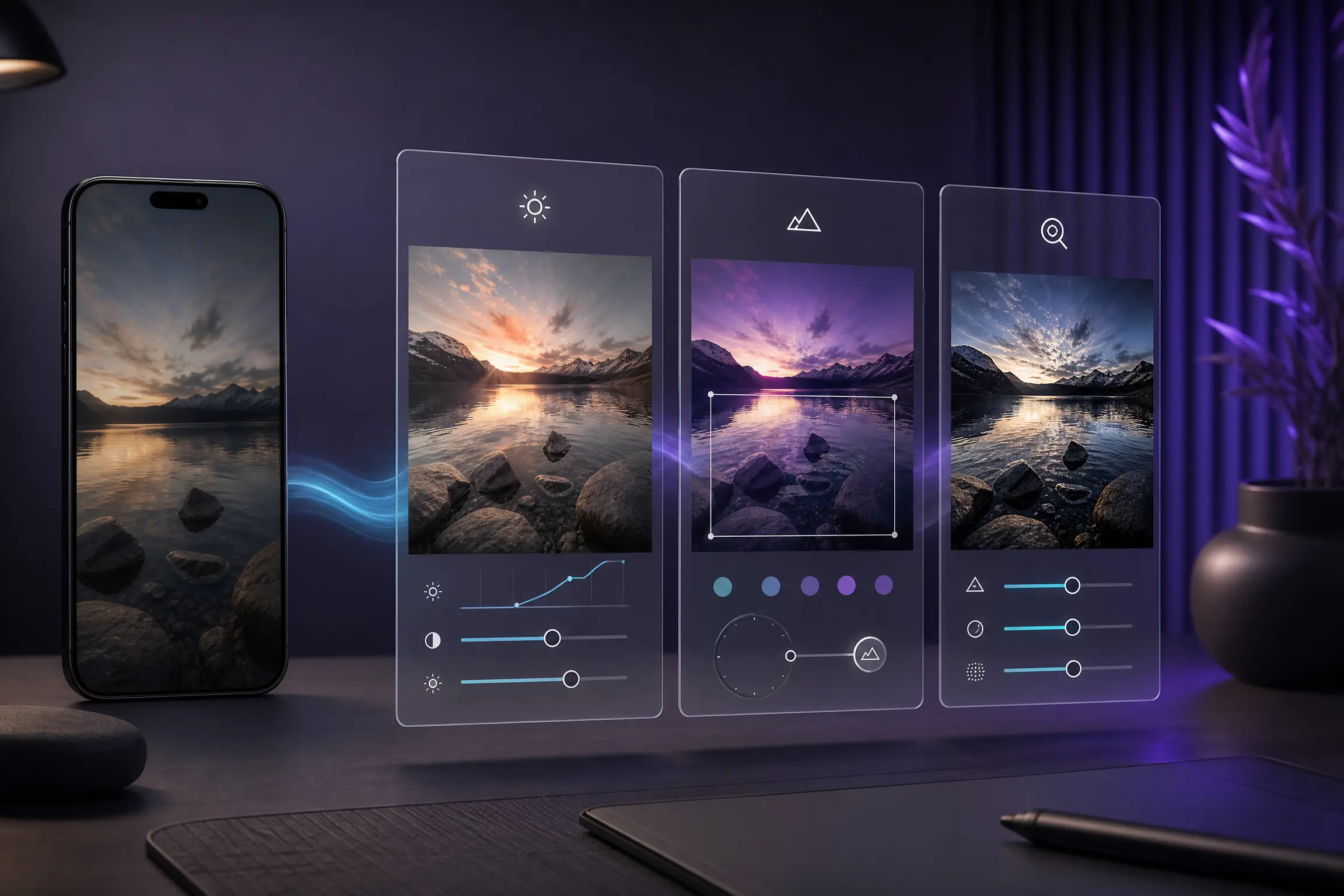
Загрузите оригинальный файл в PixelMind AI, выберите задачу улучшения, дождитесь обработки, сравните версии и скачайте подходящий результат в нужном формате.
После генерации не ограничивайтесь просмотром миниатюры. Откройте изображение в масштабе 100 процентов и проверьте края объектов. На этом этапе легче заметить чрезмерную резкость, неестественную гладкость и случайные изменения мелких деталей.
Как улучшить портрет без эффекта «пластиковой» кожи
Для портретов важен баланс между чистотой и естественной текстурой. ИИ должен уменьшать цифровой шум, но не стирать поры, тонкие волосы и индивидуальные особенности лица. Если исходный снимок слегка недоэкспонирован, умеренное осветление может сделать выражение и цвет кожи понятнее, но чрезмерная коррекция приведет к выбеленным участкам.
Перед публикацией сравните глаза, зубы и линию волос с оригиналом. Эти зоны особенно заметны при увеличении и могут выглядеть искусственно, если алгоритм слишком активно реконструировал детали. Для дополнительной подготовки портрета можно использовать ретушь фото онлайн, а затем вернуться к финальной проверке качества.
Как подготовить улучшенное фото для сайта и маркетплейса
Для карточки товара важно, чтобы изображение оставалось четким на экране и не теряло форму после загрузки на платформу. Уберите случайные артефакты по краям, проверьте нейтральность фона и убедитесь, что цвет товара не изменился. Если фотография увеличивается, смотрите не только на размер, но и на читаемость фактуры: материал должен выглядеть правдоподобно, без цифровых пятен.
Когда требуется комплексная подготовка карточки, полезно сначала улучшить исходник, а затем обработать композицию. Например, после повышения качества можно подготовить фото для маркетплейса, адаптировав размер и визуальную подачу под задачу публикации.
Частые ошибки при улучшении снимков
Одна из распространенных ошибок — ожидание, что ИИ превратит любой маленький файл в безупречную фотографию. Чем сильнее поврежден исходник, тем внимательнее нужно оценивать реконструированные области. Другая ошибка — выбор максимальной резкости без проверки шума. Наконец, не стоит сохранять только обработанную версию: оригинал пригодится, если потребуется изменить настройки или выполнить другую редактуру.
FAQ
Можно ли улучшить очень размытое фото?
Да, ИИ способен сделать контуры более различимыми, но при сильном смазе часть деталей будет восстановлена приблизительно.
Изменится ли размер файла после обработки?
Может измениться как разрешение, так и объем файла. Перед скачиванием проверьте формат и параметры, подходящие для вашей площадки.
Подходит ли ИИ для старых фотографий?
Да, он может помочь очистить снимок от шума и повысить четкость. Для поврежденных архивных кадров также нужна аккуратная реставрация.
Как понять, что результат выглядит естественно?
Сравните обработанную версию с оригиналом в масштабе 100 процентов и проверьте лица, текстуры, края и мелкие предметы.
Улучшите фото в PixelMind AI
Загрузите изображение в PixelMind AI, выберите сценарий обработки и оцените результат до публикации. Начните с умерного улучшения, сохраните оригинал и используйте финальную версию там, где важны четкость, аккуратные детали и естественный внешний вид.
Чтобы применить это на практике, откройте инструмент улучшить качество фото: загрузите снимок и опишите, что нужно сделать чётче или детальнее.