Обработка фото · 8 мин чтения
Реставрация старых фотографий нейросетью онлайн
Узнайте, как восстановить старую фотографию нейросетью: убрать царапины, вернуть детали и подготовить снимок к печати без сложного монтажа и навыков.
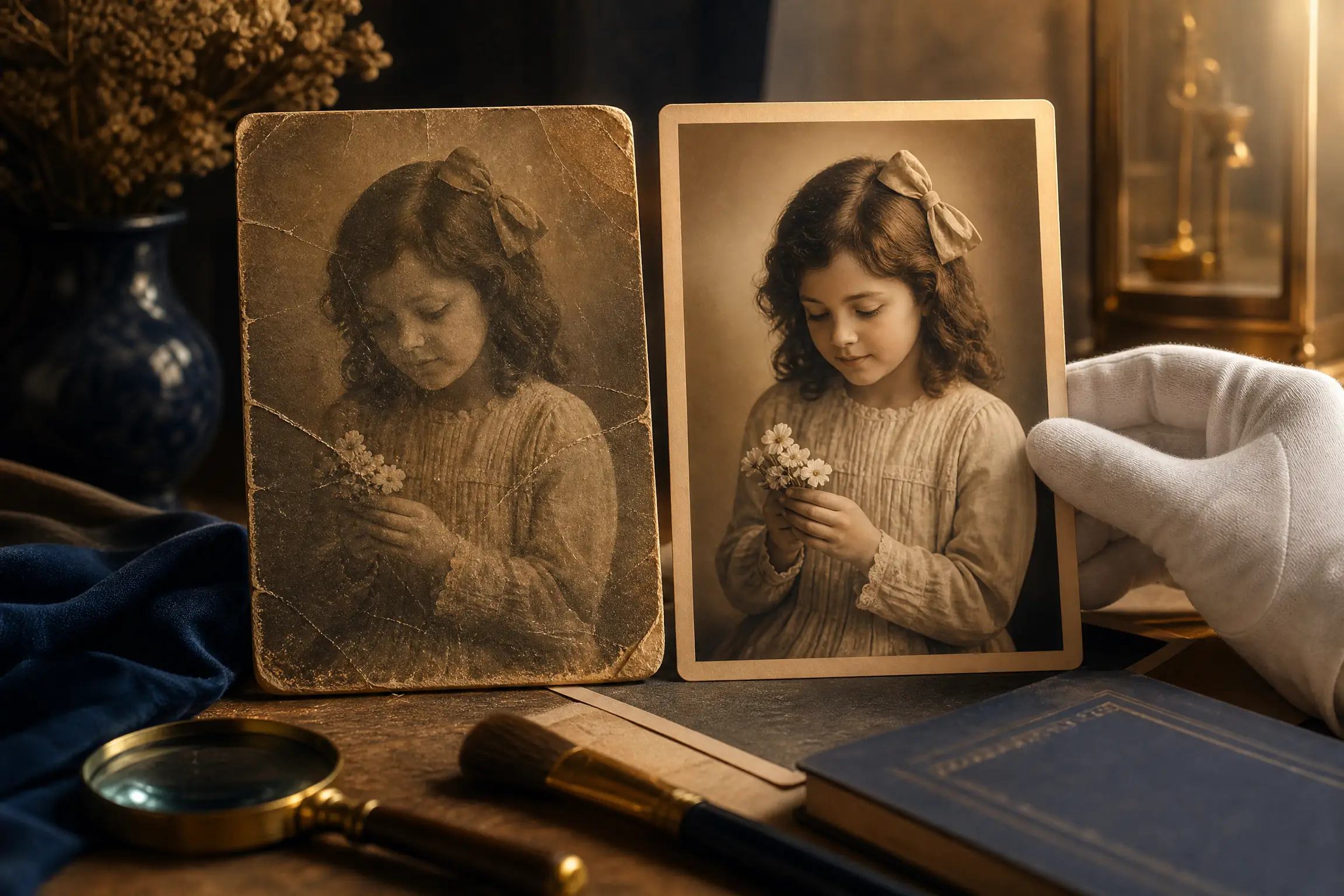
Старые фотографии хранят больше, чем изображение. На них остаются лица родственников, важные события и детали семейной истории, которые со временем могут исчезнуть из-за повреждений бумаги или небрежного хранения. Сегодня реставрация старых фотографий нейросетью помогает аккуратно восстановить снимок онлайн: убрать часть царапин, ослабить пятна, повысить разборчивость лиц и подготовить цифровую копию для архива или печати.
При этом нейросеть не «догадывается» о прошлом безошибочно. Она анализирует видимые фрагменты и предлагает правдоподобное восстановление. Поэтому лучший результат получается тогда, когда обработка сохраняет характер оригинала, а не превращает его в современный, чрезмерно сглаженный портрет.
Какие повреждения можно исправить
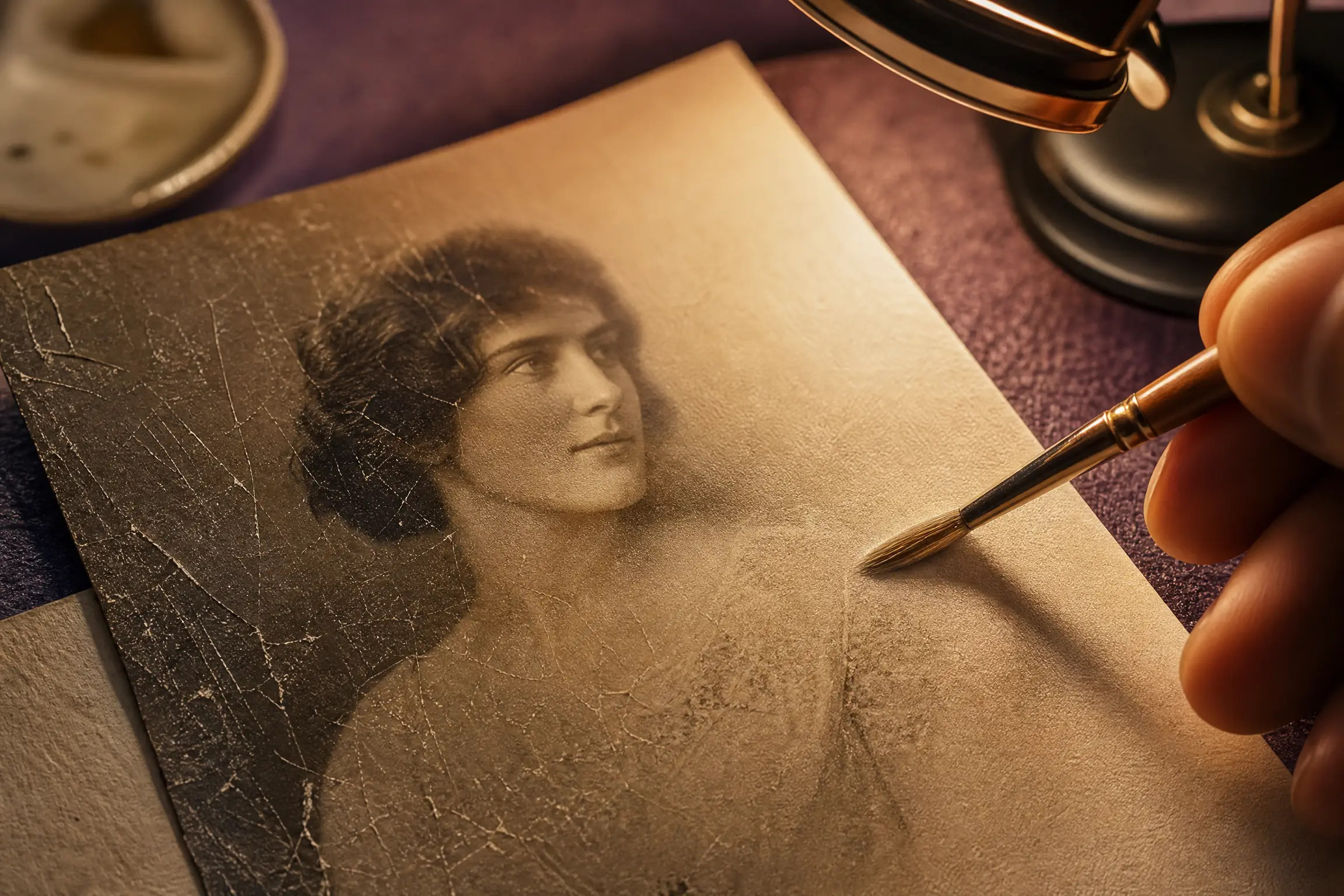
Реставрация подходит для фотографий с выцветшими участками, мелкими царапинами, пылью, заломами, пятнами и умеренной потерей резкости. Нейросеть может сделать контуры более читаемыми, восстановить локальный контраст и смягчить следы времени. На чёрно-белых снимках обычно важно сохранить естественную шкалу серых оттенков, чтобы изображение не стало слишком контрастным.
Если фотография сильно порвана, на ней отсутствует крупная часть лица или исходник представлен маленьким размытым сканом, результат будет зависеть от объёма сохранившейся информации. В таких случаях полезно воспринимать обработку как визуальную реконструкцию, а не точное возвращение утраченного фрагмента.
Как подготовить снимок к обработке
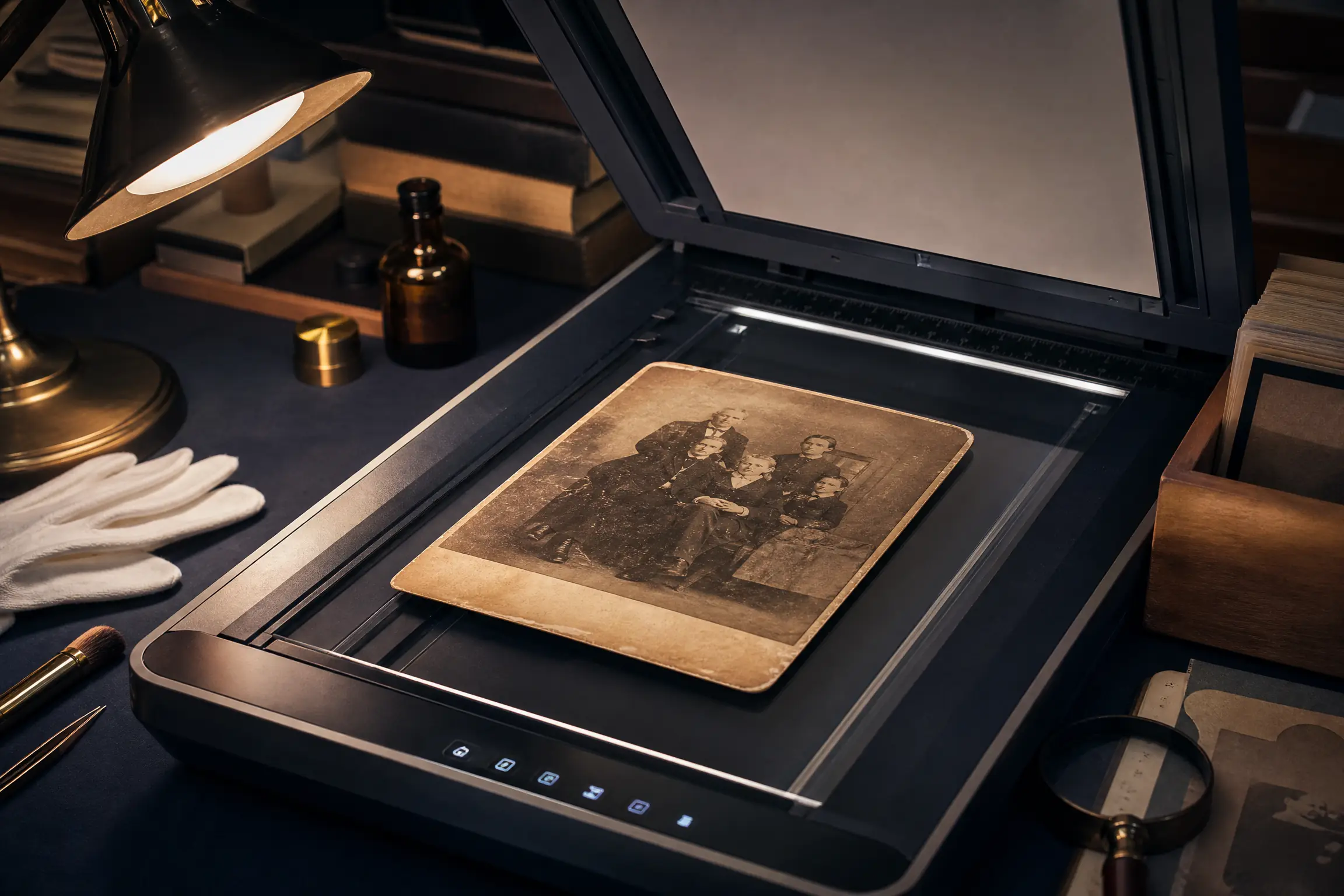
Перед загрузкой сделайте максимально качественный скан или снимок при ровном рассеянном освещении. Не фотографируйте бумажный оригинал под углом: перспективное искажение усложняет дальнейшую коррекцию. Следите, чтобы на поверхности не было бликов, а края снимка полностью попадали в кадр.
Если есть несколько копий, выбирайте ту, где лучше видны лица и мелкие детали. Не стоит предварительно накладывать фильтры, резкость или сильное шумоподавление: такие изменения могут скрыть исходную фактуру. Для особенно ценного оригинала сохраните отдельную необработанную копию и работайте только с дубликатом файла.
Как работает реставрация старых фото нейросетью
Сервис сопоставляет участки изображения, распознаёт основные формы и применяет несколько операций улучшения. В зависимости от инструмента это может быть удаление видимых дефектов, восстановление деталей, повышение чёткости и мягкая коррекция тона. Обработка выполняется автоматически, поэтому пользователю не требуется вручную закрашивать каждую царапину.
Важно проверять итог не только в общем масштабе, но и при увеличении. Иногда на лице появляются слишком гладкая кожа, изменённая форма глаз или нехарактерные детали одежды. Если задача — сохранить документальную ценность снимка, лучше выбрать сдержанный вариант и не усиливать эффект ради зрелищности.
Пошаговый процесс восстановления
Подготовьте чистый скан или ровную фотографию оригинала и сохраните исходный файл отдельно.
Загрузите изображение в PixelMind AI, выберите инструмент реставрации и дождитесь автоматического результата.
Сравните обработанную версию с оригиналом: оцените лица, фон, контуры и участки с крупными повреждениями.
Скачайте подходящий вариант в качестве, достаточном для вашей цели, например цифрового архива или небольшой печати.
Такой порядок помогает не потерять исходник и вовремя заметить детали, которые нейросеть восстановила слишком свободно.
Как сохранить естественный вид фотографии
Главный принцип реставрации — умеренность. Старый снимок не обязан выглядеть так, будто его сделали сегодня на смартфон. Лёгкое зерно, мягкий контраст и небольшая неоднородность могут быть частью его визуальной памяти. Чрезмерное увеличение резкости делает контуры жёсткими, а агрессивное сглаживание убирает индивидуальные черты.
Для семейного архива обычно лучше выбрать натуральный чёрно-белый вариант. Колоризация — отдельная творческая задача: она может сделать сцену выразительнее, но цвета не являются гарантированно точным отражением реальности. Если вы хотите лишь очистить снимок и вернуть читаемость, не добавляйте цвет без необходимости.
Что делать после реставрации
Храните восстановленный файл в двух местах: например, на компьютере и внешнем накопителе или в облачном архиве. Назовите его понятно, указав примерную дату, людей и событие, если эти сведения известны. Для публикации в социальных сетях можно создать уменьшенную копию, а полноразмерный файл оставить в архиве.
Если после реставрации на снимке остался отдельный лишний предмет или человек, для следующего шага можно использовать удаление объекта с фото. Когда проблема связана не с повреждением, а с общей нечёткостью цифрового файла, пригодится улучшение качества фото.
Частые ошибки при восстановлении
Не загружайте единственный экземпляр фотографии после предварительного редактирования и не перезаписывайте оригинал результатом. Не оценивайте изображение только по миниатюре: мелкие артефакты заметны именно при увеличении. Также не стоит считать любой восстановленный фрагмент исторически достоверным, особенно если исходная область была полностью утрачена.
Ещё одна ошибка — попытка исправить все недостатки одним чрезмерно сильным эффектом. Лучше последовательно проверить состояние снимка и остановиться, когда лица, композиция и характер изображения уже читаются хорошо.
FAQ
Можно ли восстановить очень повреждённую фотографию?
Можно улучшить сохранившиеся участки и сделать изображение более цельным, но полностью утраченные детали могут быть реконструированы приблизительно.
Подходит ли нейросеть для чёрно-белых снимков?
Да. Она может помочь очистить, осветлить и сделать такой снимок более разборчивым без обязательной колоризации.
Изменится ли лицо человека после обработки?
Такое возможно при сильном улучшении или низком качестве исходника. Поэтому всегда сравнивайте результат с оригиналом и выбирайте умеренную обработку.
Можно ли подготовить восстановленное фото к печати?
Да, если исходный файл достаточно качественный. Перед печатью проверьте размер, пропорции и отсутствие заметных артефактов по краям.
Восстановите семейные снимки в PixelMind AI
Загрузите старую фотографию в PixelMind AI и начните с деликатной реставрации. Сохраните оригинал, сравните результат и выберите версию, которая возвращает снимку ясность, не стирая его историю.