Обработка фото · 7 мин чтения
Как увеличить разрешение фото без потери качества
Узнайте, как увеличить разрешение фото без заметной потери качества: подготовка файла, настройки AI-апскейла, контроль резкости и частые ошибки.
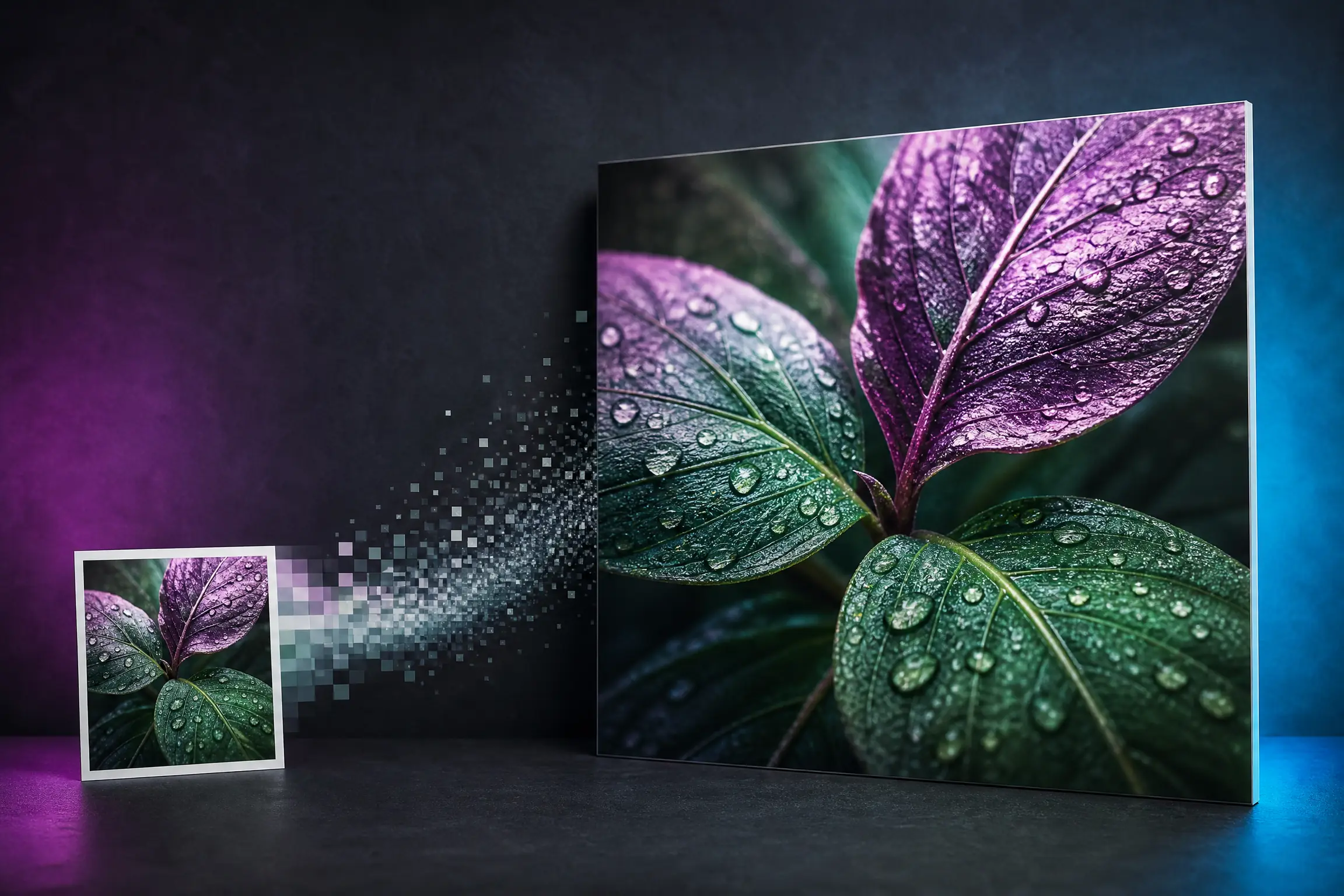
Увеличить разрешение фото — значит подготовить изображение к печати, публикации, карточке товара или крупному экрану, не превратив его в набор размытых пикселей. Простое растягивание меняет размер файла, но не добавляет убедительных деталей. Поэтому для качественного результата используют аккуратный апскейл: алгоритм анализирует исходник, восстанавливает контуры и сохраняет естественный вид снимка.
Важно понимать: ни один метод не вернёт детали, которых камера не записала. Задача увеличения — не «нарисовать» новый объект, а сделать существующую информацию более читаемой. Итог зависит от исходного размера, резкости, освещения и степени сжатия.
Что такое разрешение и почему оно важно
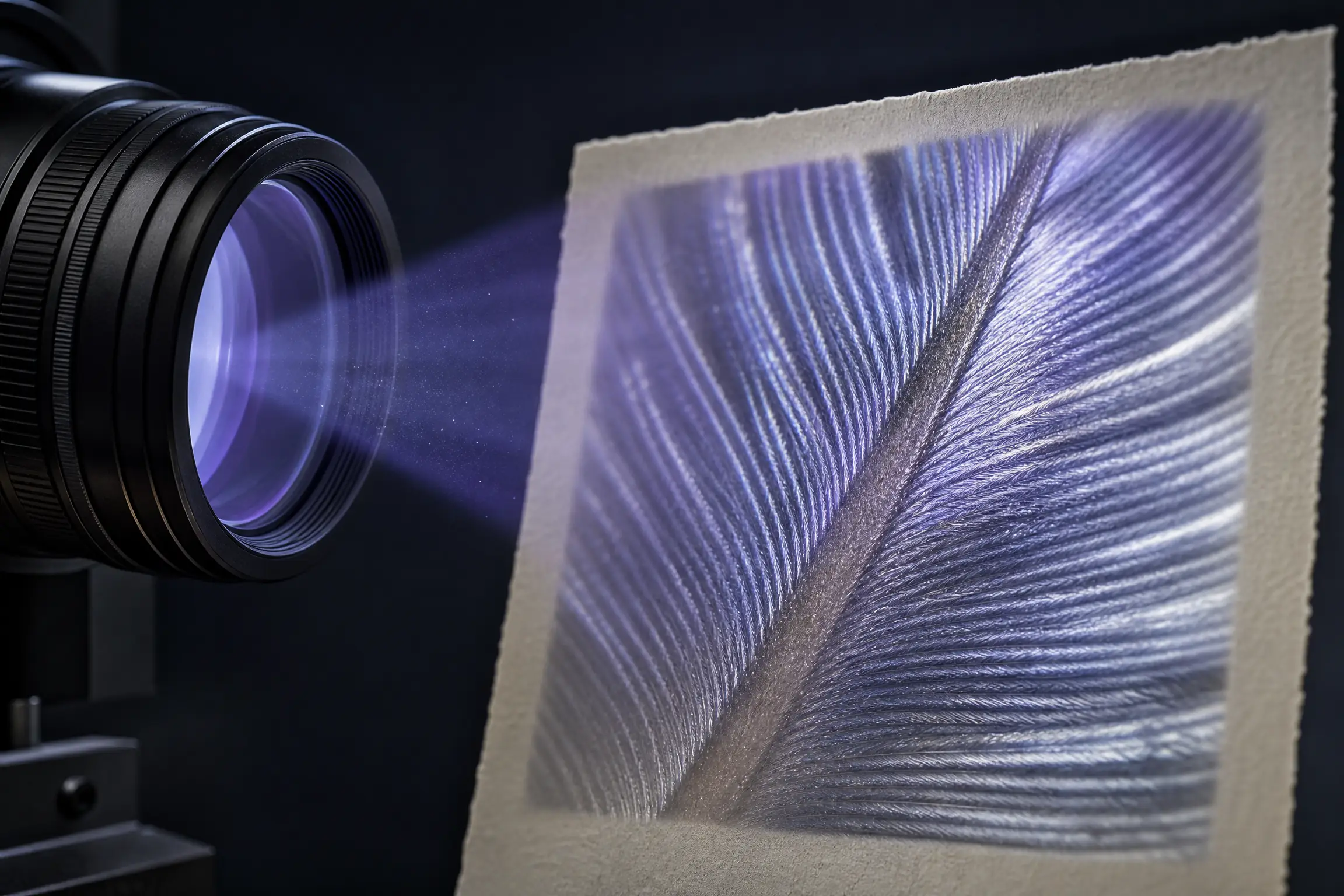
Разрешение — это количество пикселей по ширине и высоте изображения. Чем их больше, тем больше пространства для просмотра и печати. Однако высокое разрешение само по себе не гарантирует качества: маленький, смазанный или сильно сжатый файл после увеличения может остаться невыразительным.
Для экрана особенно важны реальные пиксельные размеры, а для печати — ещё и плотность вывода. Поэтому перед обработкой определите конечную задачу: публикация в интернете, печать фотографии, маркетплейс или архивное хранение. Один и тот же файл может требовать разных настроек.
Почему обычное растягивание даёт плохой результат
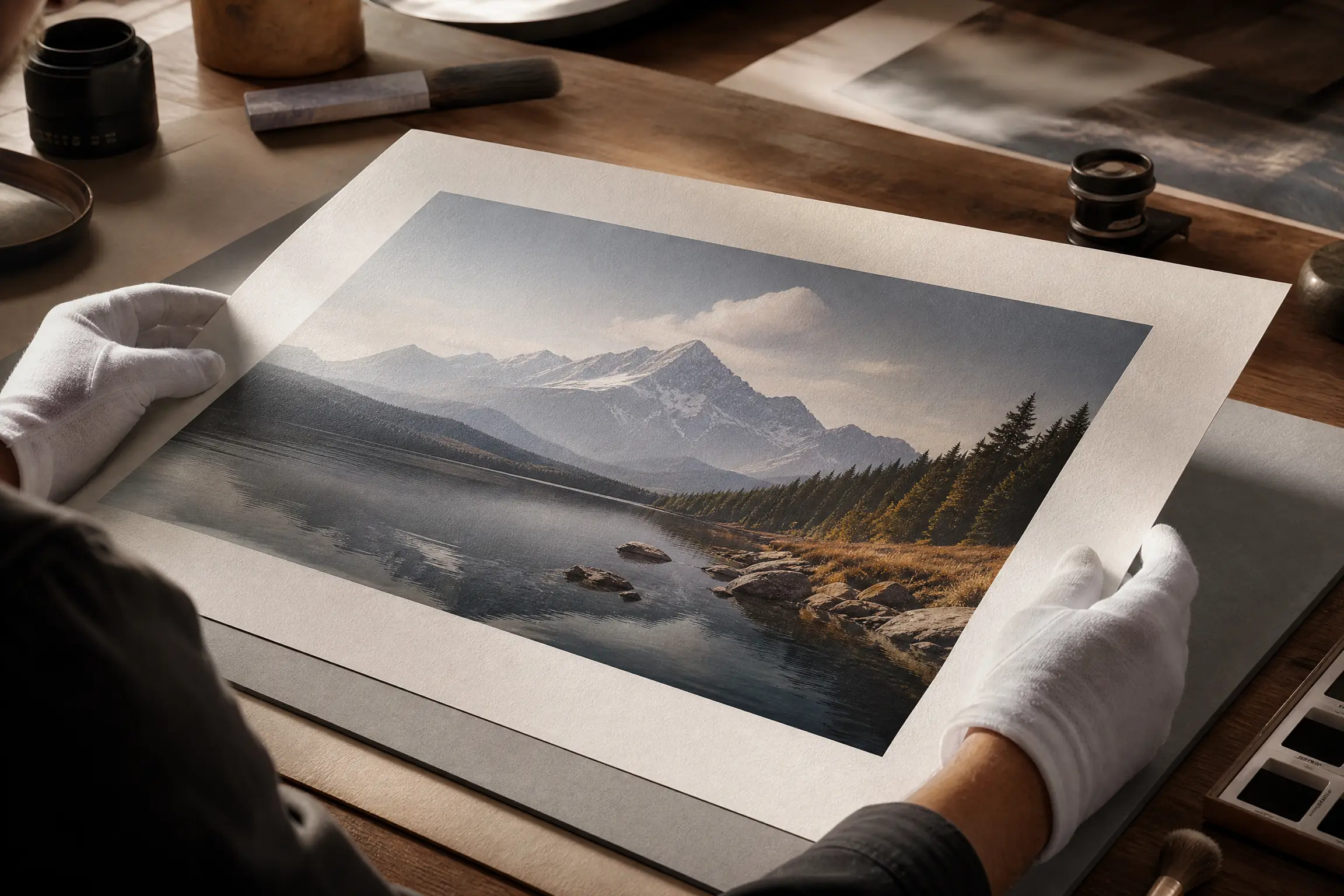
При стандартном изменении размера редактор рассчитывает промежуточные пиксели на основе соседних. Контуры становятся мягче, мелкий текст теряет читаемость, а на однотонных участках появляется ощущение мыла. Если исходник уже пережил несколько пересохранений, артефакты сжатия также увеличиваются.
Обычный ресайз уместен, когда нужно немного подогнать изображение под ограниченный формат. Но при заметном увеличении лучше применять AI-апскейл, который отдельно оценивает края, фактуру и локальный контраст. При этом результат всё равно стоит проверять вручную, особенно на лицах, руках, волосах и мелких логотипах.
Как подготовить исходник перед увеличением
Начинайте с лучшей доступной версии: оригинала из камеры, RAW-экспорта или файла без повторного сжатия. Не увеличивайте изображение после того, как оно уже прошло через мессенджер или несколько редакторов. Удалите лишние поля, но не обрезайте важные детали, которые алгоритму нужны для анализа сцены.
Если фотография заметно шумит, сначала мягко уменьшите шум, не стирая текстуру. Слишком сильная ретушь создаёт гладкие области, которые при апскейле могут выглядеть искусственно. Цветовой профиль и экспозицию также лучше привести в порядок до изменения размера, а резкость добавлять в самом конце.
Как увеличить разрешение фото с помощью AI
В PixelMind AI достаточно загрузить исходное изображение и выбрать инструмент улучшения качества. Сервис увеличивает рабочий размер, стараясь сохранить естественные контуры и фактуру. Не начинайте с максимальной степени обработки: умеренное увеличение обычно проще контролировать и сравнивать с оригиналом.
Пошаговый процесс выглядит так:
Загрузите оригинальный файл и выберите целевой сценарий — экран, печать или публикация.
Установите умеренное увеличение и дождитесь предварительного результата.
Проверьте лицо, глаза, волосы, текст, края предметов и однородный фон на увеличенном просмотре.
При необходимости ослабьте детализацию или повторите обработку с более мягкими настройками.
Скачайте результат в подходящем формате и сохраните исходник отдельно.
Такой порядок помогает избежать ситуации, когда изображение выглядит эффектно в маленьком превью, но обнаруживает дефекты при детальном рассмотрении.
Как сохранить естественный вид после апскейла
После увеличения сравните обработанный файл с оригиналом при одинаковом масштабе просмотра. Ищите не только размытие, но и чрезмерную резкость: ореолы вокруг контуров, повторяющиеся узоры и неестественную кожу. На фотографиях людей особенно важно, чтобы глаза, зубы и волосы не приобрели нарочитую графичность.
Если изображение нужно для сайта, проверьте его в фактическом размере отображения. Для печати полезно сделать небольшой пробный вывод: экран не всегда передаёт то, как будут выглядеть тонкие детали на бумаге. Не увеличивайте файл повторно после сохранения — каждый новый цикл обработки может усиливать ошибки.
Для сложных снимков можно сначала убрать технический дефект, а затем менять размер. Например, удаление случайного объекта лучше выполнить до апскейла, а не после него. Если требуется комплексная подготовка, пригодится улучшение качества фото, а для старого снимка — отдельная реставрация старых фотографий.
Частые ошибки при увеличении разрешения
Самая распространённая ошибка — ожидать, что маленький скриншот станет полноценным оригиналом. Также не стоит резко повышать резкость, смешивать несколько агрессивных фильтров или сохранять результат в формате с сильным сжатием. Нежелательно ориентироваться только на цифры ширины и высоты: визуальная чистота контуров важнее формального размера.
Ещё одна проблема — неправильная постановка задачи. Если нужно подготовить фото товара, сначала удалите пыль, выровняйте фон и проверьте границы объекта. Если фотография предназначена для семейного архива, приоритетом будут естественные лица и сохранение исходного характера снимка, а не максимальная детализация.
FAQ: вопросы об увеличении фото
Можно ли увеличить фото в два или четыре раза без потери качества?
Можно заметно улучшить восприятие изображения, но абсолютное отсутствие потерь не гарантируется. Чем чище и резче исходник, тем естественнее будет результат.
Какой формат лучше использовать после обработки?
Для дальнейшего редактирования подойдёт формат без сильного сжатия. Для сайта или отправки можно выбрать оптимизированный JPEG, предварительно проверив мелкие детали и края.
Нужно ли повышать резкость до увеличения?
Обычно нет. Чрезмерная резкость до апскейла усиливает шум и контуры. Лёгкую финальную коррекцию лучше выполнять после изменения размера.
Почему лица иногда выглядят неестественно?
Алгоритм может интерпретировать слабые или смазанные детали слишком активно. Сравните результат с оригиналом и используйте более мягкую обработку, если черты изменились.
Попробуйте PixelMind AI
Загрузите фотографию в PixelMind AI, выберите аккуратное улучшение и оцените результат на крупных деталях. Начинайте с качественного оригинала, проверяйте изображение после обработки и сохраняйте версию до изменений — так вы получите больше контроля и сможете выбрать действительно естественный вариант.